마이크 소리가 작을 때 바로 해결하는 핵심 설정
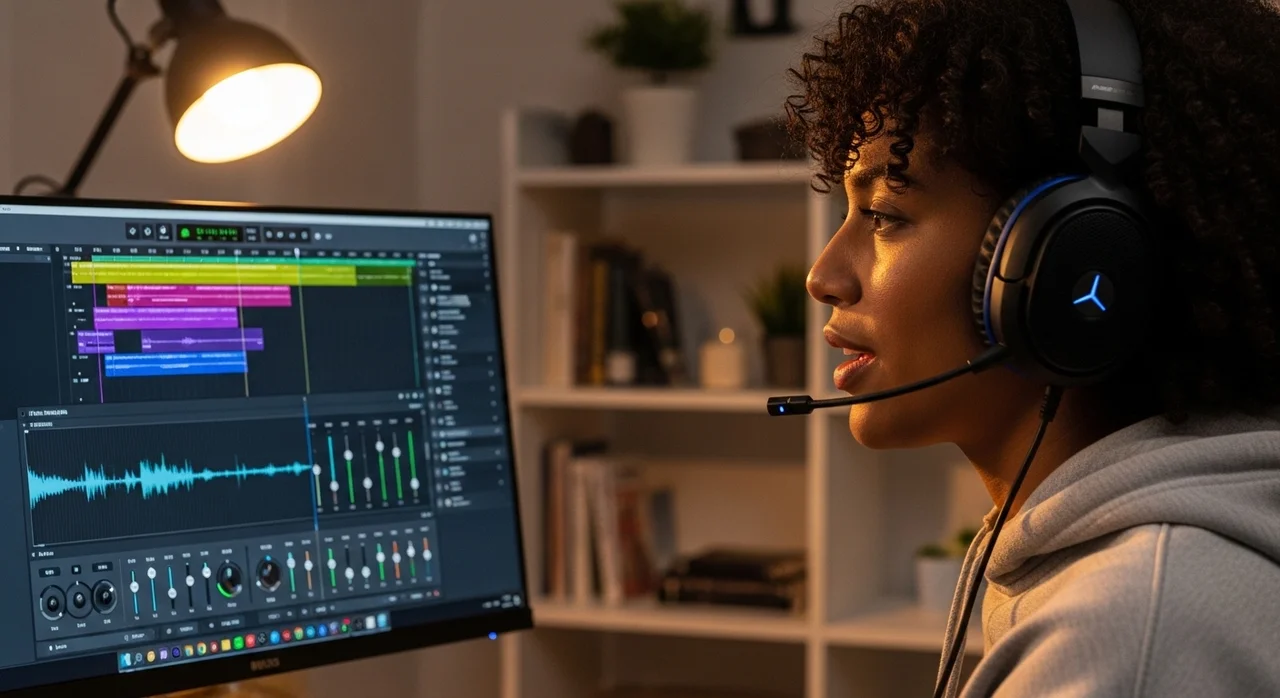
📌 핵심 요약
마이크 감도는 윈도우 소리 제어판의 '수준' 탭에서 80~90%로 맞추는 것이 가장 이상적입니다.
만약 목소리가 너무 작다면 '마이크 증폭'을 +10dB 정도만 올려보세요. 너무 높이면 화이트 노이즈가 심해질 수 있으니 주의가 필요해요.
게임을 하거나 화상 회의를 할 때 내 목소리가 상대방에게 잘 안 들린다는 이야기를 들으면 참 당황스럽죠? 보통은 하드웨어 고장이 아니라 소프트웨어 설정 문제인 경우가 많아요. 지금부터 아주 간단하게 마이크 감도를 최적화하는 방법을 알려드릴게요.
윈도우 10 및 11 마이크 감도 설정 3단계
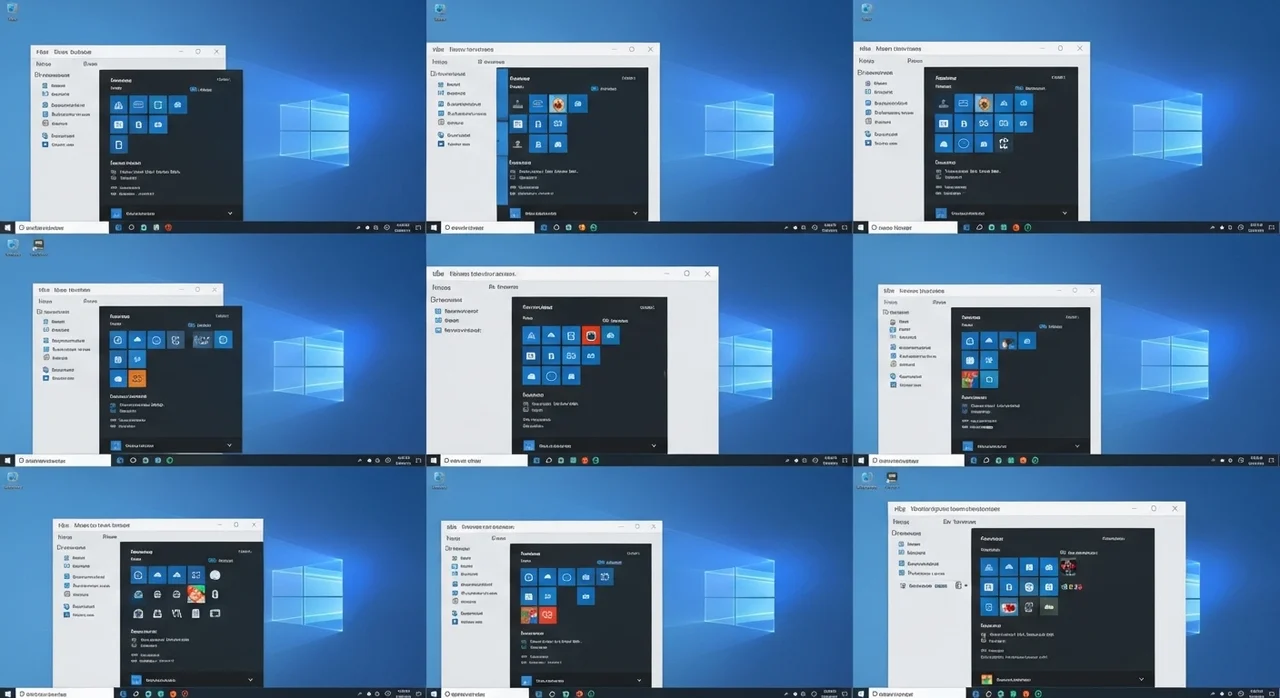
가장 먼저 확인해야 할 곳은 윈도우 자체의 소리 설정입니다. 여기서 기본 볼륨이 낮게 잡혀 있으면 어떤 프로그램을 써도 소리가 작게 들려요.
소리 제어판 진입
작업표시줄 우측 하단의 스피커 아이콘을 우클릭하고 '소리 설정'을 선택한 뒤, '더 많은 소리 설정'을 클릭하세요.
입력 장치 속성 확인
'녹음' 탭에서 현재 사용 중인 헤드셋 마이크를 더블 클릭하여 속성 창을 띄워주세요.
수준 및 증폭 조절
'수준' 탭에서 마이크 볼륨을 90 이상으로 올리고, 소리가 여전히 작다면 '마이크 증폭'을 한 단계씩 높여보세요.
환경별 추천 마이크 감도 수치 가이드
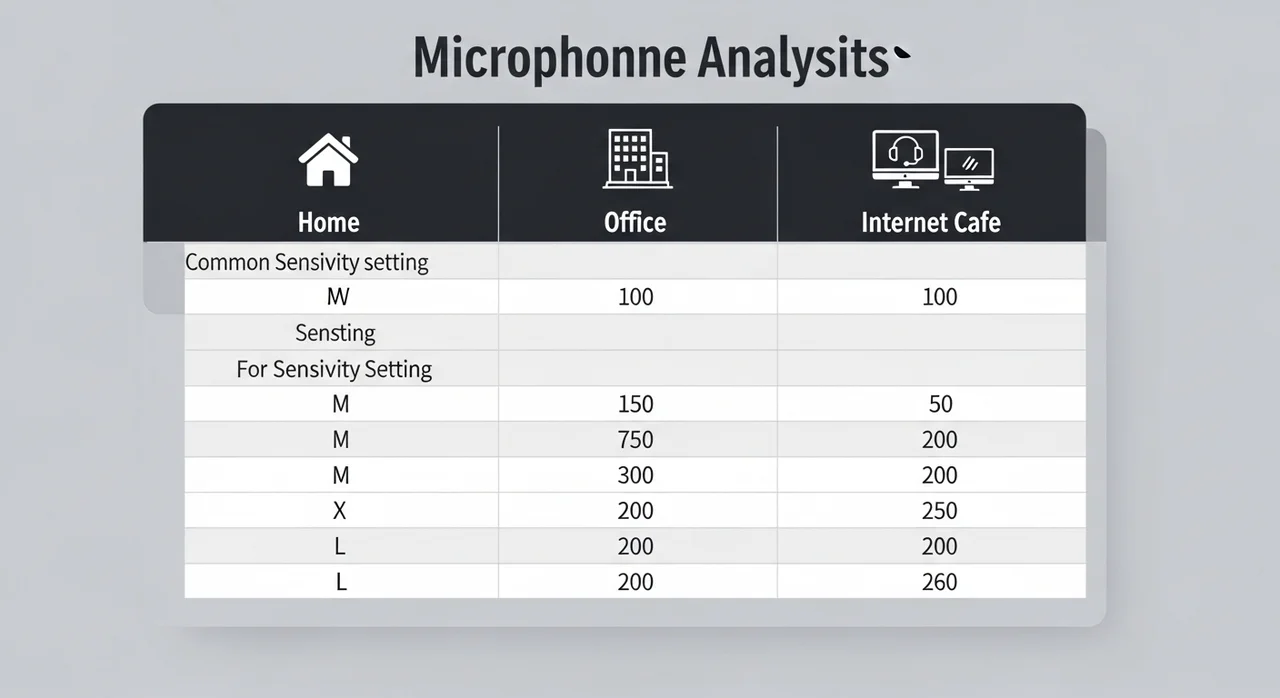
마이크 증폭은 소리를 키워주지만 주변 소음까지 함께 증폭시킨다는 단점이 있어요. 여러분이 처한 환경에 따라 아래 표를 참고해서 수치를 맞춰보세요.
디스코드 마이크 감도 최적화 방법
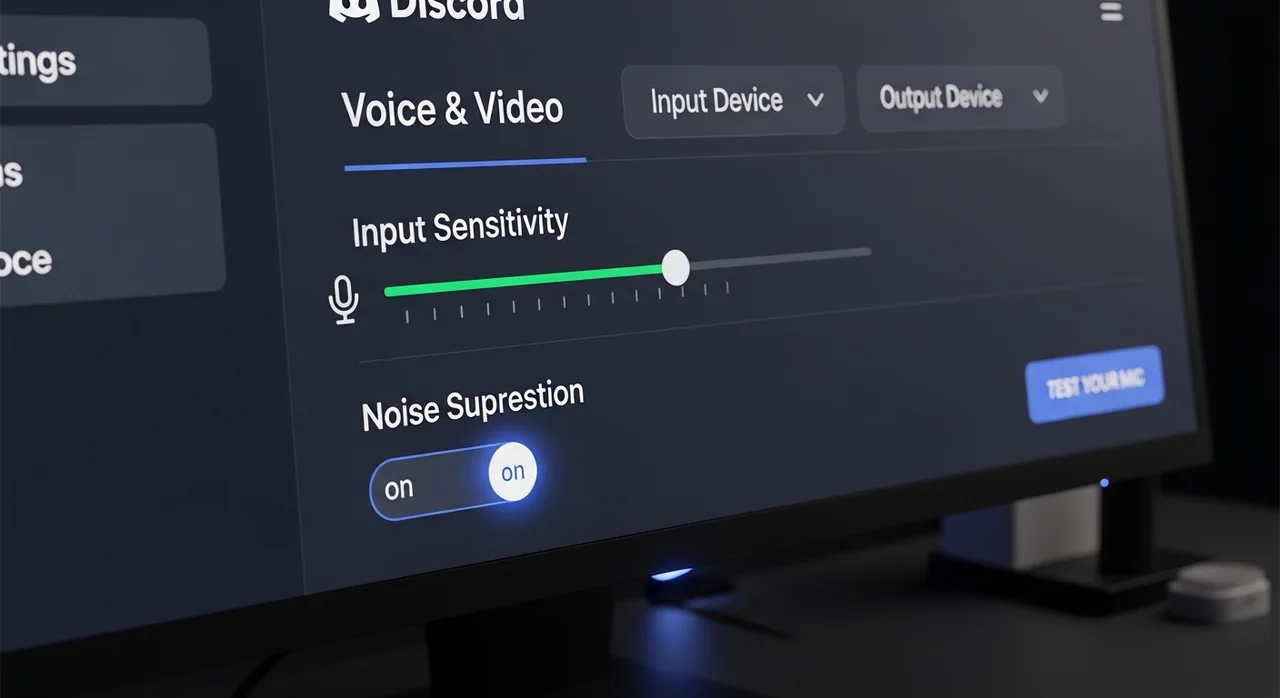
게이머들이 가장 많이 사용하는 디스코드에는 아주 훌륭한 자체 감도 조절 기능이 있어요. 가끔 '자동 입력 감도 조절' 기능이 내 목소리를 소음으로 오해해서 끊어먹는 경우가 발생하곤 하죠.
💡 꼭 알아두세요
디스코드 설정의 [음성 및 비디오] 탭에서 '입력 감도 자동으로 조정'을 끄고, 노란색 바가 내 목소리가 들릴 때만 녹색 영역으로 넘어가도록 수동으로 조절해 보세요. 훨씬 깔끔한 팀 보이스가 가능해져요!
또한 'Krisp' 노이즈 억제 기능을 활성화하면 기계식 키보드 소리나 주변 소음을 드라마틱하게 줄일 수 있답니다.
마이크 감도 설정 시 자주 하는 실수와 주의사항
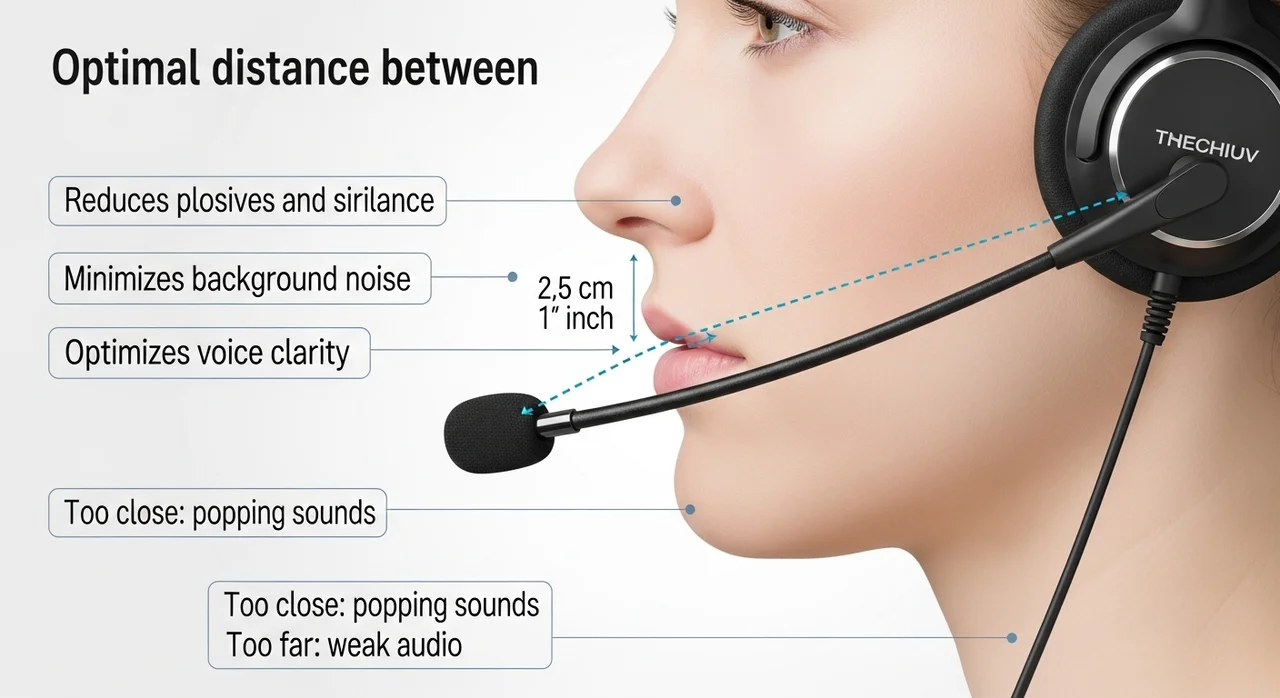
설정을 아무리 만져도 해결되지 않는다면 하드웨어적인 부분을 체크해봐야 해요. 특히 마이크와 입 사이의 거리가 너무 멀면 감도를 높여도 소리가 뭉개질 수밖에 없거든요.
⚠️ 주의사항
마이크 증폭을 +30dB 끝까지 올리는 것은 추천하지 않아요. 소리가 찢어지는 현상(클리핑)이 발생하고 듣는 사람의 귀에 큰 피로감을 줄 수 있습니다. 증폭보다는 마이크를 입 근처 2~3cm 거리로 옮기는 것이 우선이에요.
마지막으로 체크해야 할 필수 리스트
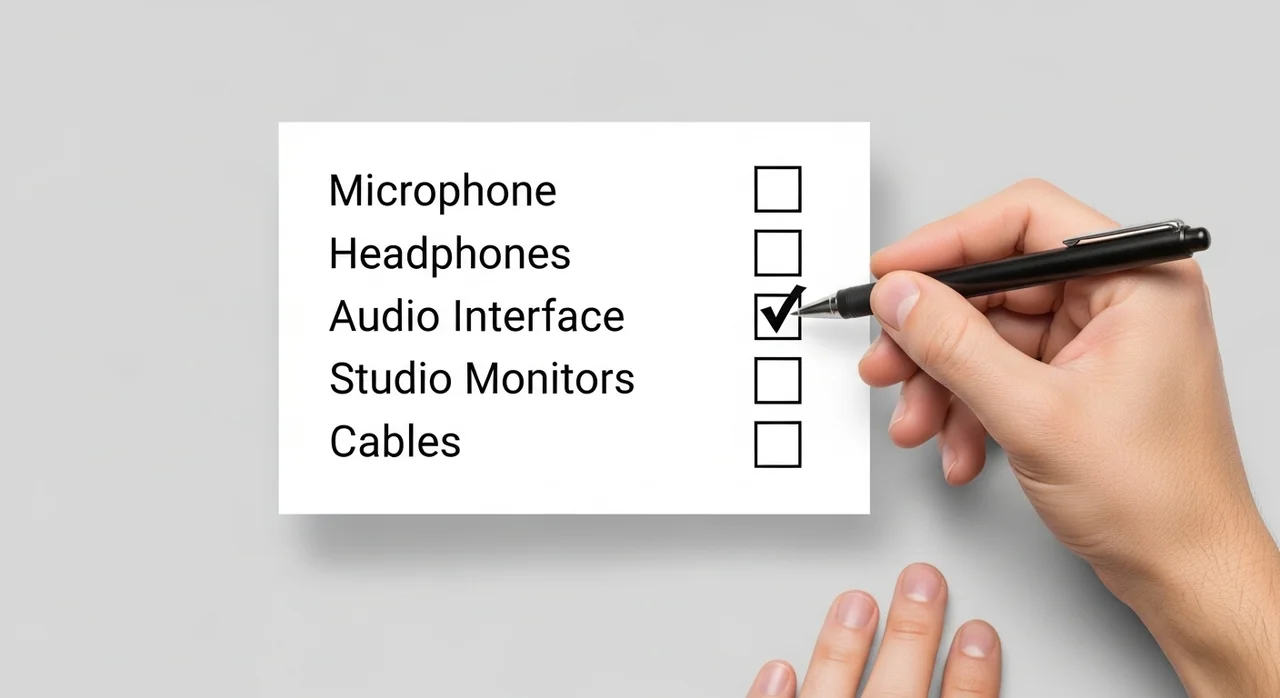
모든 설정을 마쳤다면, 아래 리스트를 통해 최종적으로 점검해 보세요. 이 과정만 거치면 완벽한 마이크 세팅이 끝납니다.
📋 마이크 최종 점검 체크리스트
☑ 마이크 본체에 있는 물리적 음소거 버튼이 눌려있지 않은가?
☑ 최신 오디오 드라이버(Realtek 등)가 설치되어 있는가?
☑ USB 단자나 3.5mm 잭이 끝까지 제대로 꽂혀 있는가?
이 4가지만 확인해도 갑자기 마이크가 안 들리는 현상의 대부분을 해결할 수 있어요. 오늘 알려드린 방법으로 쾌적한 음성 대화를 즐겨보세요!
자주 묻는 질문
마이크 증폭 설정을 하면 지지직거리는 노이즈가 심해져요.
마이크 증폭은 전기적 신호를 강제로 키우는 것이라 화이트 노이즈가 필연적으로 발생해요. 증폭 수치를 낮추고 윈도우의 '소음 억제' 기능을 켜거나, 디스코드의 Krisp 기능을 사용하는 것이 최선입니다.
제어판에 '마이크 증폭' 탭이 보이지 않아요.
이 경우는 보통 사운드 드라이버 문제일 가능성이 커요. 메인보드 제조사 홈페이지에서 최신 Realtek 오디오 드라이버를 다운로드해 설치하면 해결되는 경우가 많습니다. USB형 헤드셋은 자체 드라이버를 확인해 보세요.
특정 게임에서만 마이크가 작동하지 않아요.
게임 내 설정의 '오디오' 메뉴에서 입력 장치가 올바르게 선택되었는지 확인하세요. 윈도우 개인 정보 설정에서 '앱에서 마이크에 액세스하도록 허용'이 켜져 있는지도 체크가 필요합니다.
참고자료 및 링크
- Microsoft 지원: Windows에서 마이크 문제 해결 윈도우 공식 가이드에서 제공하는 단계별 마이크 설정 및 오류 해결 방법입니다.
- Discord 고객지원: 음성 및 비디오 문제 해결 디스코드 내 음성 끊김, 감도 조절 문제에 대한 공식 해결법을 확인할 수 있습니다.