조이트론 플라이디지 게임패드 연결, 이것만 알면 끝!
📌 핵심 요약
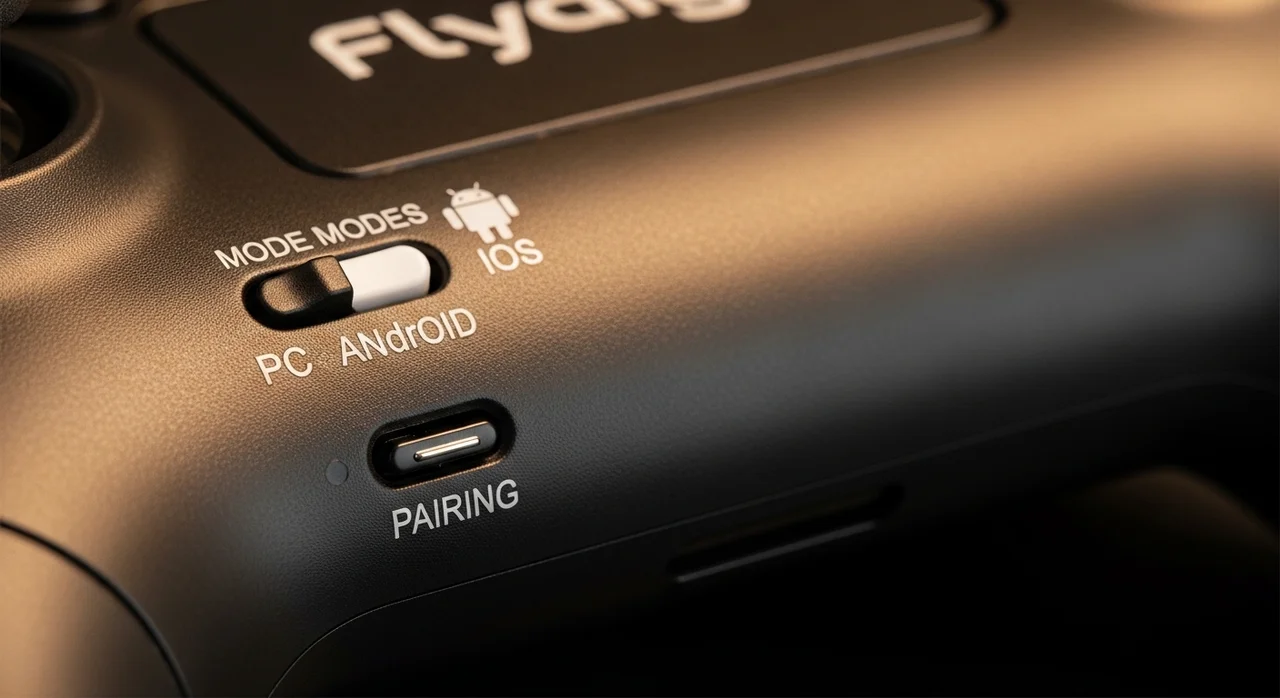
기기 후면 스위치를 모드에 맞게 옮기고 페어링 버튼을 3초간 누르면 됩니다.
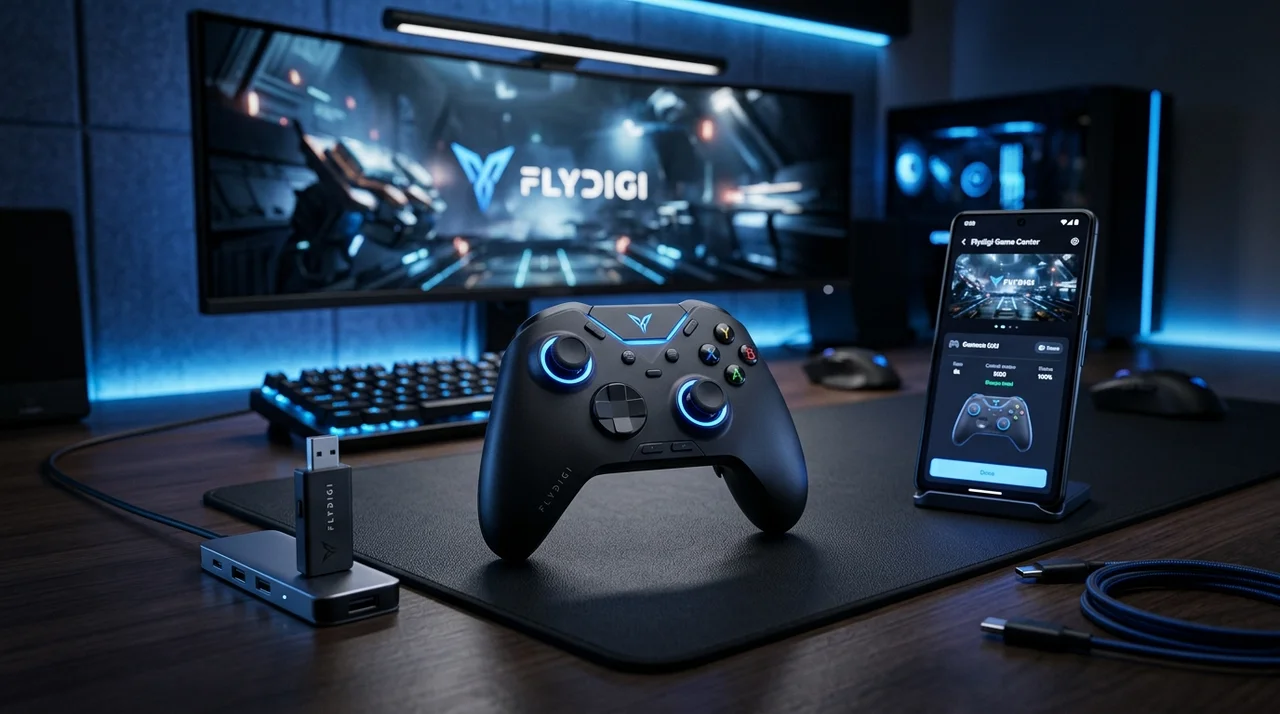
플라이디지 시리즈는 2.4GHz 무선 리시버, 블루투스, 유선을 모두 지원해요. PC에서는 전 전용 동글을, 모바일에서는 블루투스 모드를 활용하는 것이 가장 간편합니다.
처음 게임패드를 구매하고 PC나 스마트폰에 연결하려니 생각보다 복잡해 보여서 당황하셨죠? 조이트론에서 유통하는 플라이디지(Flydigi) 제품군인 베이더나 에이펙스 시리즈는 높은 성능만큼이나 다양한 연결 방식을 제공합니다. 하지만 방식이 많은 만큼 모드 설정법을 정확히 모르면 연결이 자꾸 끊기거나 인식이 안 될 수 있어요. 오늘 제가 아주 쉽고 빠르게 연결하는 방법을 정리해 드릴게요.
연결 전 필수 준비물 체크리스트
📋 준비물 체크리스트
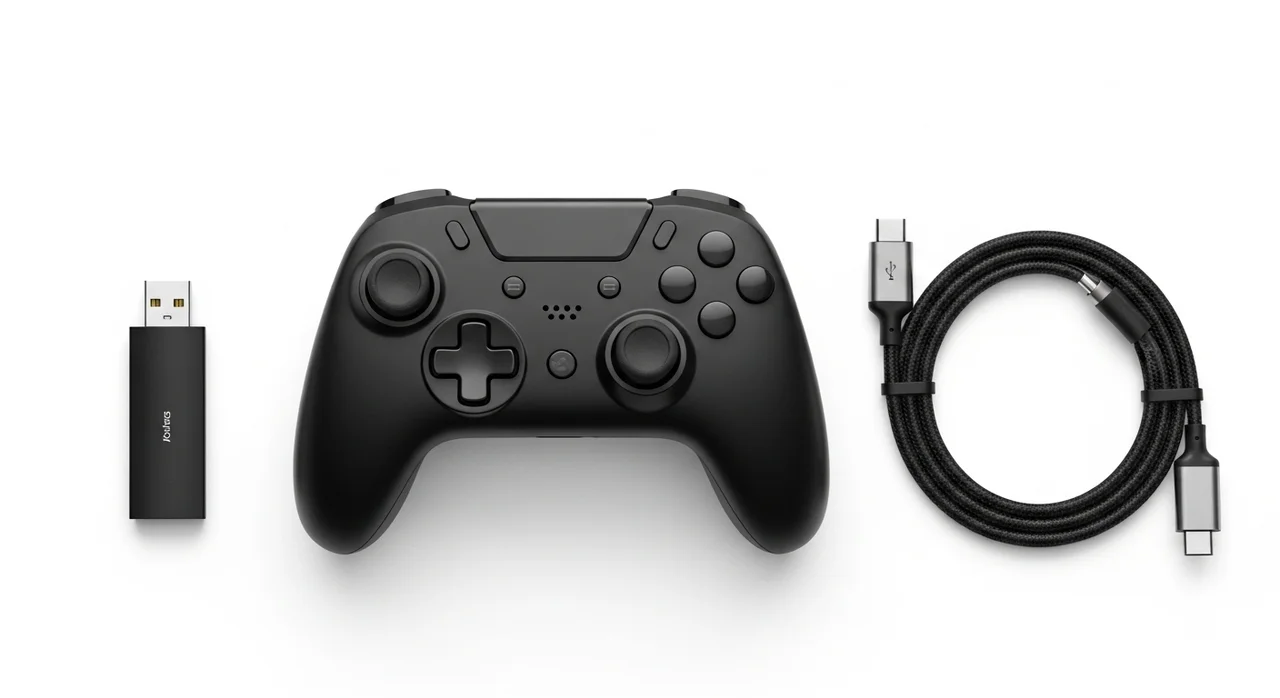
☑ 데이터 전송이 가능한 USB C타입 케이블
☑ PC 연결 시: Flydigi Space Station 소프트웨어 설치
☑ 모바일 연결 시: Flydigi Game Center 앱 설치
연결을 시작하기 전에 위 항목들이 준비되었는지 확인해 보세요. 특히 많은 분이 실수하시는 부분이 단순히 충전 전용 케이블을 사용하는 경우인데, 유선 연결이나 펌웨어 업데이트를 위해서는 반드시 데이터 전송 기능이 있는 케이블을 사용해야 합니다. 동글(리시버)은 PC 본체 앞면보다는 뒷면 USB 포트에 꽂는 것이 수신율 측면에서 더 유리해요.
기기별 연결 모드 한눈에 비교하기
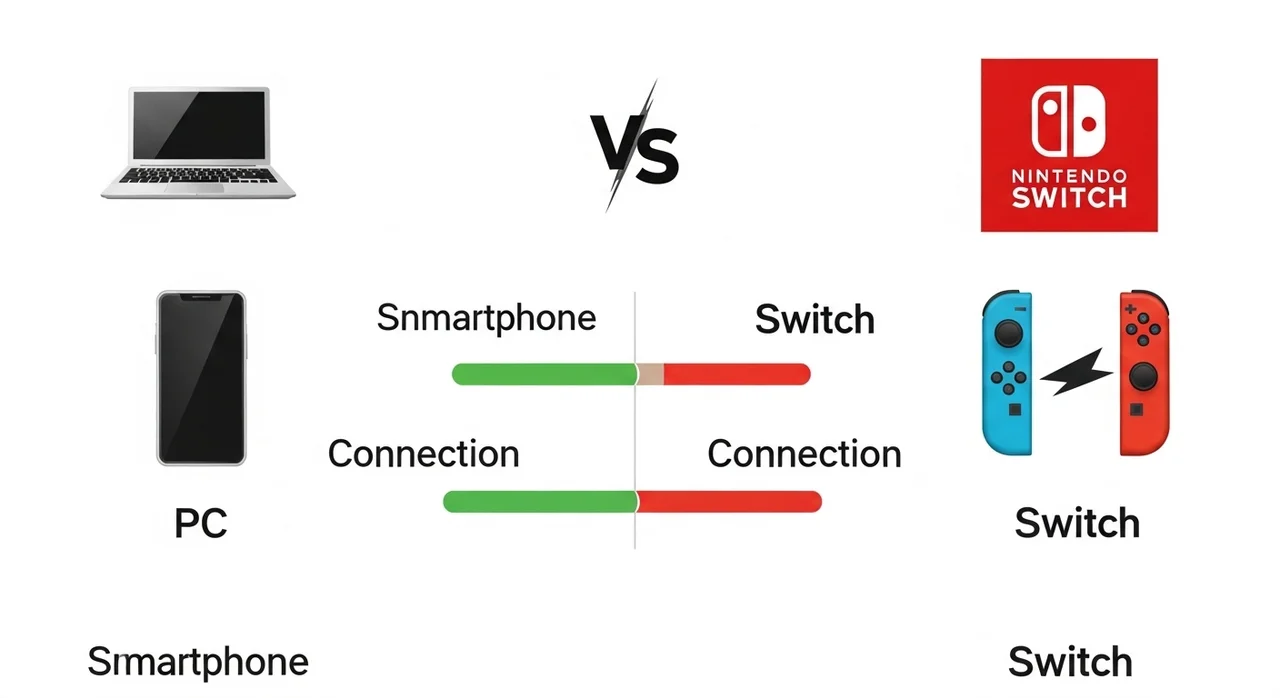
플라이디지 패드는 사용하려는 기기에 따라 후면 스위치를 조작해야 합니다. 모드를 잘못 설정하면 블루투스 목록에 뜨지 않거나 PC에서 엑스박스 컨트롤러로 인식되지 않을 수 있어요.
대부분의 게이머분들은 PC에서 2.4G 모드를 가장 많이 사용하실 거예요. 블루투스보다 훨씬 빠른 반응 속도를 보여주기 때문이죠. 반면 태블릿이나 스마트폰에서는 블루투스 모드가 필수입니다.
PC 무선 연결 3단계 절차
리시버 삽입 및 모드 변경
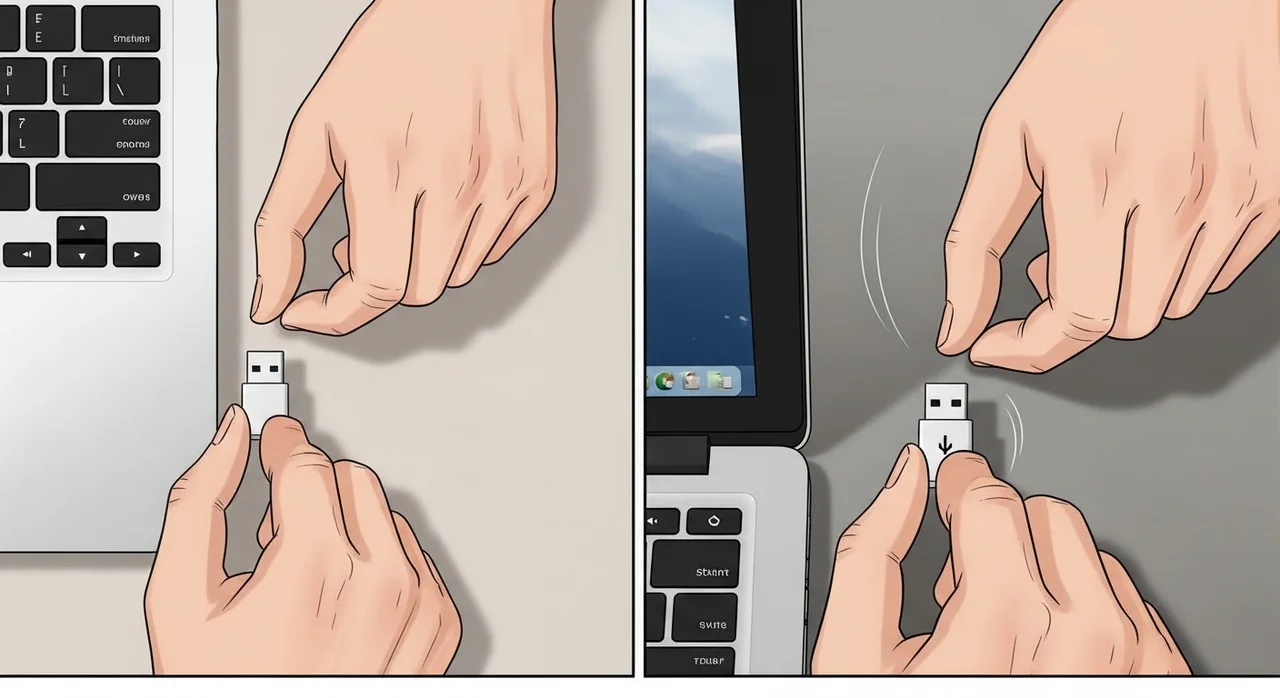
PC의 USB 포트에 무선 리시버를 꽂고, 패드 뒷면의 스위치를 '2.4G' 아이콘 방향으로 옮깁니다.
페어링 모드 진입
패드 상단의 페어링 버튼(보통 동그란 버튼)을 약 3~5초간 꾹 누르면 LED가 빠르게 깜빡입니다.
연결 확인
LED 깜빡임이 멈추고 진동이 오면 연결 성공입니다. 이제 게임을 즐기시면 돼요!
💡 꼭 알아두세요
만약 리시버를 꽂았는데도 인식이 안 된다면, 리시버 자체에 있는 작은 버튼을 눌러 리시버도 페어링 모드로 만들어줘야 할 수도 있습니다.
모바일(스마트폰) 블루투스 연결 방법
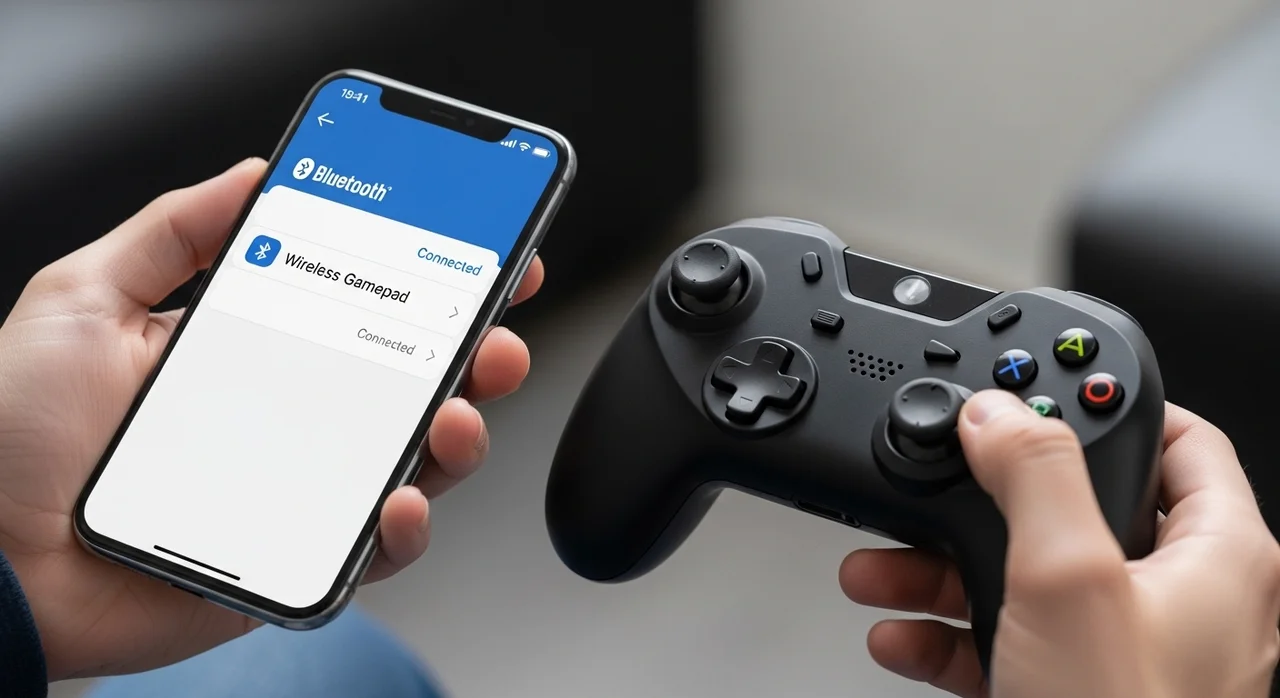
스마트폰에서 '디아블로 이모탈'이나 '원신' 같은 게임을 즐길 때 패드를 연결하면 조작감이 완전히 달라집니다. 모바일 연결은 리시버가 필요 없어서 훨씬 간편해요.
🅰️ 안드로이드 연결
스위치를 BT로 옮긴 후 'Xbox Wireless Controller' 혹은 'Flydigi' 기기명을 찾아 선택하세요.
🅱️ iOS (아이폰/아이패드)
최신 iOS 버전에서는 엑스박스 패드로 인식되어 대부분의 MFi 지원 게임에서 바로 작동합니다.
여기서 꿀팁! 플라이디지 앱을 설치하면 '매핑 모드(Flashplay)'를 사용할 수 있습니다. 패드를 지원하지 않는 모바일 게임의 화면 버튼 위치에 패드 버튼을 매핑해서 강제로 사용할 수 있게 해주는 아주 강력한 기능이에요.
연결이 안 될 때? 10초 해결법
분명히 순서대로 했는데도 연결이 안 되어 답답하신가요? 보통 아래 두 가지 경우에서 문제가 발생합니다.
⚠️ 주의사항
1. 패드 배터리가 부족하면 페어링 모드에 진입하지 못합니다. 충분히 충전 후 다시 시도하세요.
2. 주변에 무선 공유기가 너무 가까우면 2.4GHz 주파수 간섭으로 연결이 끊길 수 있습니다.
"연결 문제는 90% 이상이 잘못된 모드 설정 또는 펌웨어 버전 불일치에서 발생합니다."
— 조이트론 기술지원 센터 가이드
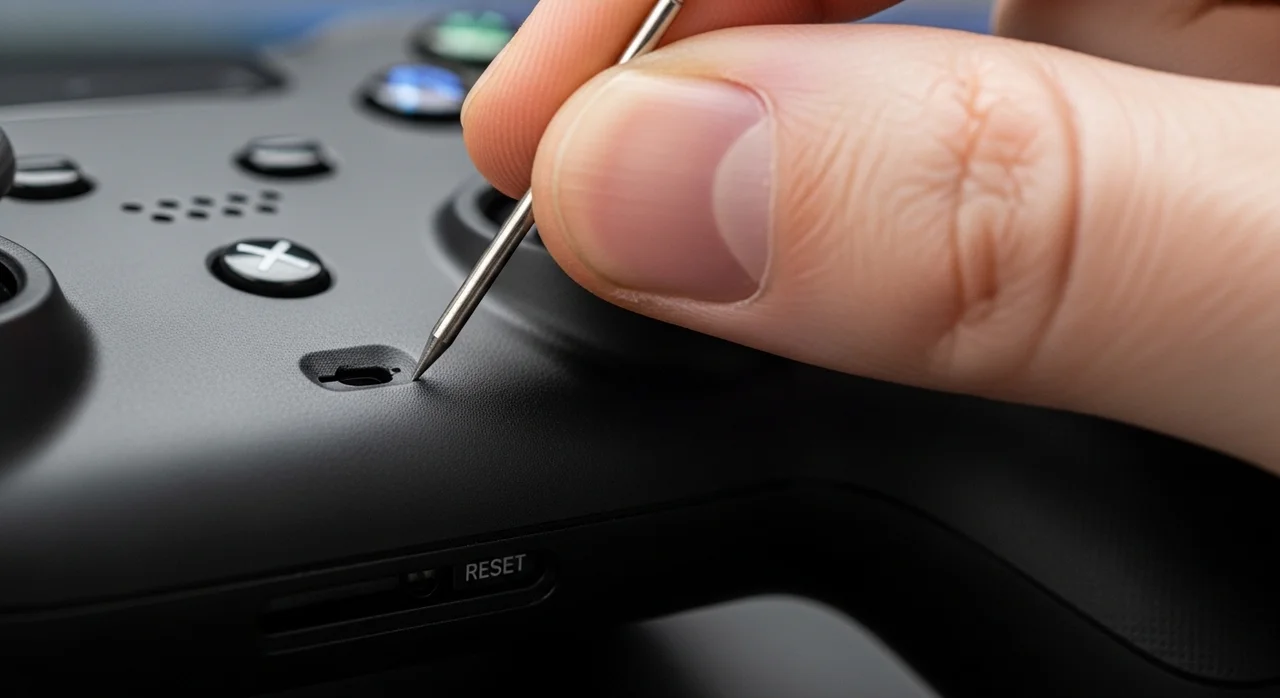
마지막 수단으로는 리셋(Reset)이 있습니다. 패드 뒷면이나 하단의 작은 구멍을 핀으로 누르거나, 특정 버튼 조합(보통 셀렉트+스타트+로고 버튼)을 길게 눌러 초기화한 뒤 다시 연결해 보세요.
자주 묻는 질문
PC에서 패드가 인식은 되는데 게임에서 작동을 안 해요.
대부분 입력 방식(Input Mode) 문제일 확률이 높습니다. 'Flydigi Space Station' 소프트웨어를 실행하여 패드가 X-input 모드로 설정되어 있는지 확인하세요. 스팀(Steam) 사용 시 스팀 설정의 '컨트롤러' 메뉴에서 일반 컨트롤러 구성 지원을 체크하는 것도 방법입니다.
무선 리시버를 잃어버렸는데 블루투스로 PC 연결 가능한가요?
네, 가능합니다. 하지만 PC에 블루투스 수신 기능이 있어야 하며, 리시버 연결에 비해 인풋렉(지연 시간)이 조금 더 발생할 수 있습니다. 후면 스위치를 BT로 맞추고 윈도우 블루투스 설정에서 장치를 추가하세요.
닌텐도 스위치에 연결하려면 어떻게 하나요?
패드 후면 스위치를 'NS' 혹은 스위치 아이콘으로 변경하세요. 그 후 스위치 본체의 '컨트롤러 잡는 방법/순서 변경' 화면에서 패드의 페어링 버튼을 누르면 프로 컨트롤러로 인식됩니다.
참고자료 및 링크
- 조이트론 공식 홈페이지 고객지원 국내 정식 유통 제품의 드라이버 및 매뉴얼을 다운로드할 수 있습니다.
- Flydigi Global 공식 사이트 최신 Flydigi Space Station 소프트웨어와 펌웨어 업데이트 파일을 제공합니다.