아이폰 화면이 내 마음대로 변해서 답답하셨죠?
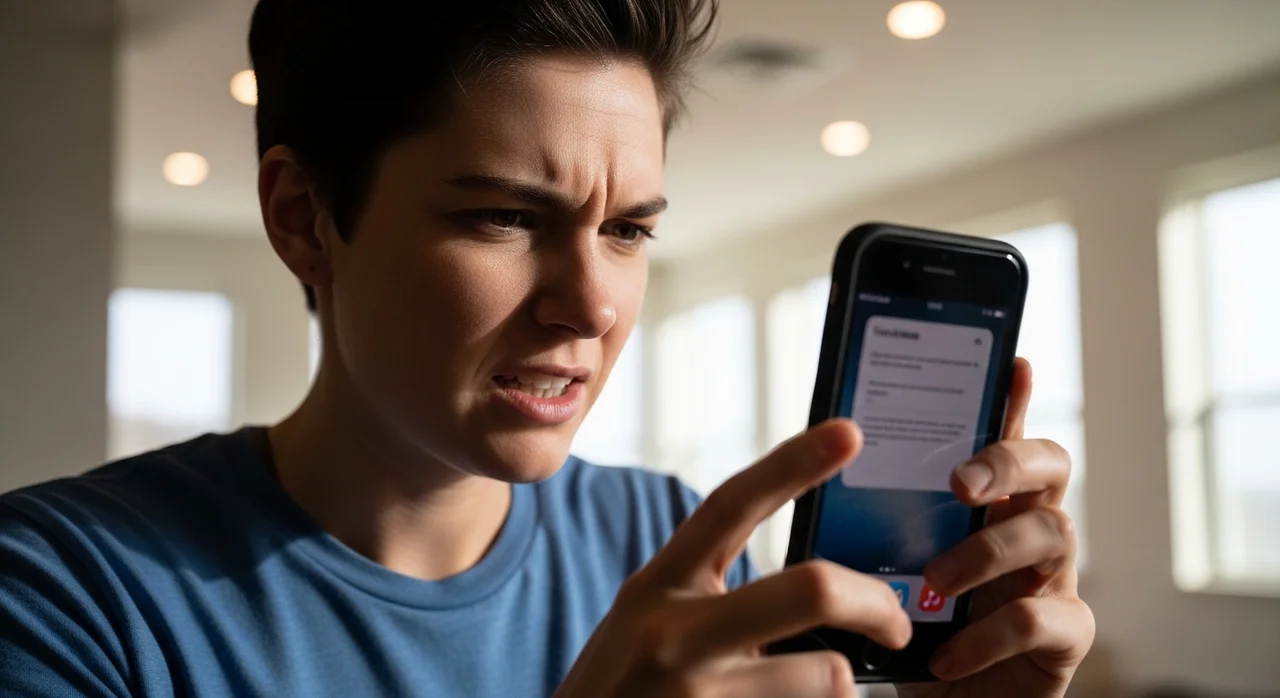
평소 아이폰을 사용하다가 주변이 조금만 어두워져도 화면이 같이 어두워지거나, 반대로 햇빛 아래서 갑자기 밝아져서 눈이 아팠던 경험 한 번쯤 있으실 거예요. 분명 제어 센터에서 밝기를 고정해둔 것 같은데 어느새 다시 조절되어 있는 걸 보면 당황스럽기까지 하죠.
📌 핵심 요약
아이폰 자동 밝기 해제는 '디스플레이 및 밝기'가 아닌 '손쉬운 사용' 메뉴에 숨겨져 있습니다.
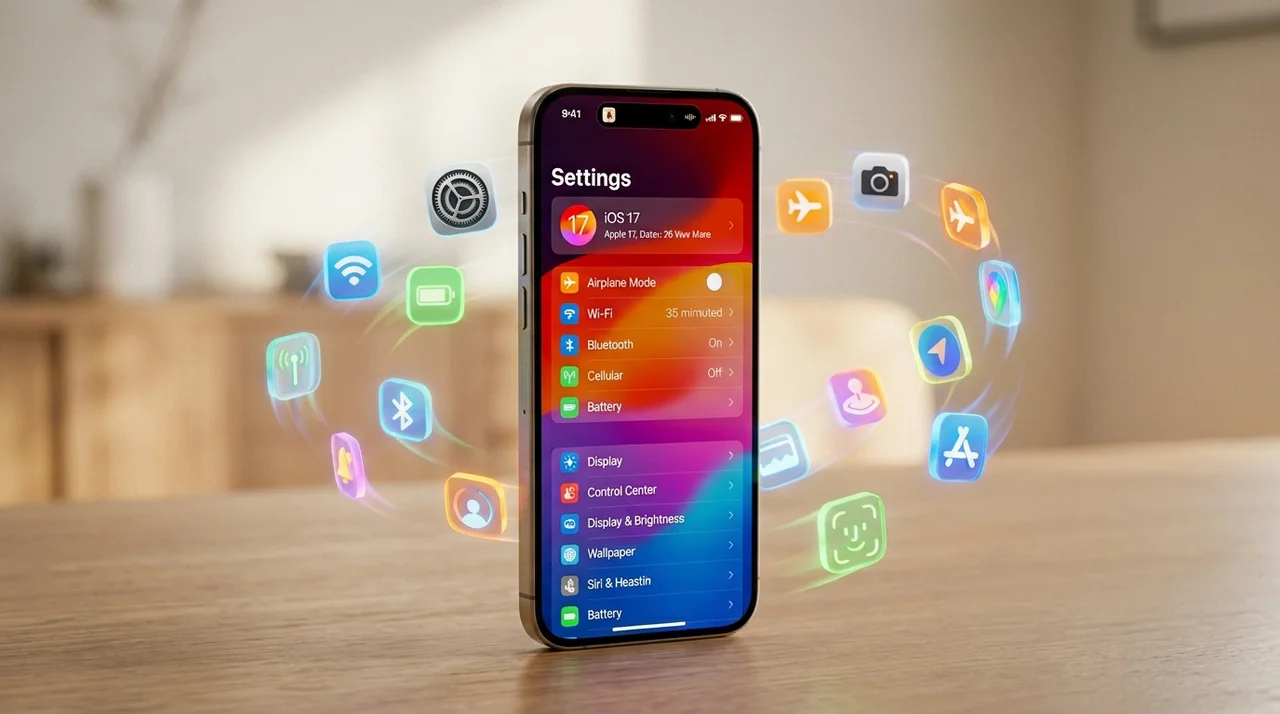
많은 사용자가 헷갈려 하는 이 설정은 [설정 > 손쉬운 사용 > 디스플레이 및 텍스트 크기] 하단에서 끌 수 있습니다. 30초만 투자하면 고정된 밝기로 쾌적하게 사용 가능해요.
이 글에서는 가장 기본적인 자동 밝기 해제 방법부터 시작해서, 화면 색감을 조절하는 True Tone과 발열로 인한 강제 화면 어두워짐 현상까지 완벽하게 해결해 드릴게요. 끝까지 읽어보시면 아이폰 디스플레이 마스터가 되실 수 있습니다.
밝기 조절과 관련된 3가지 주요 설정 비교
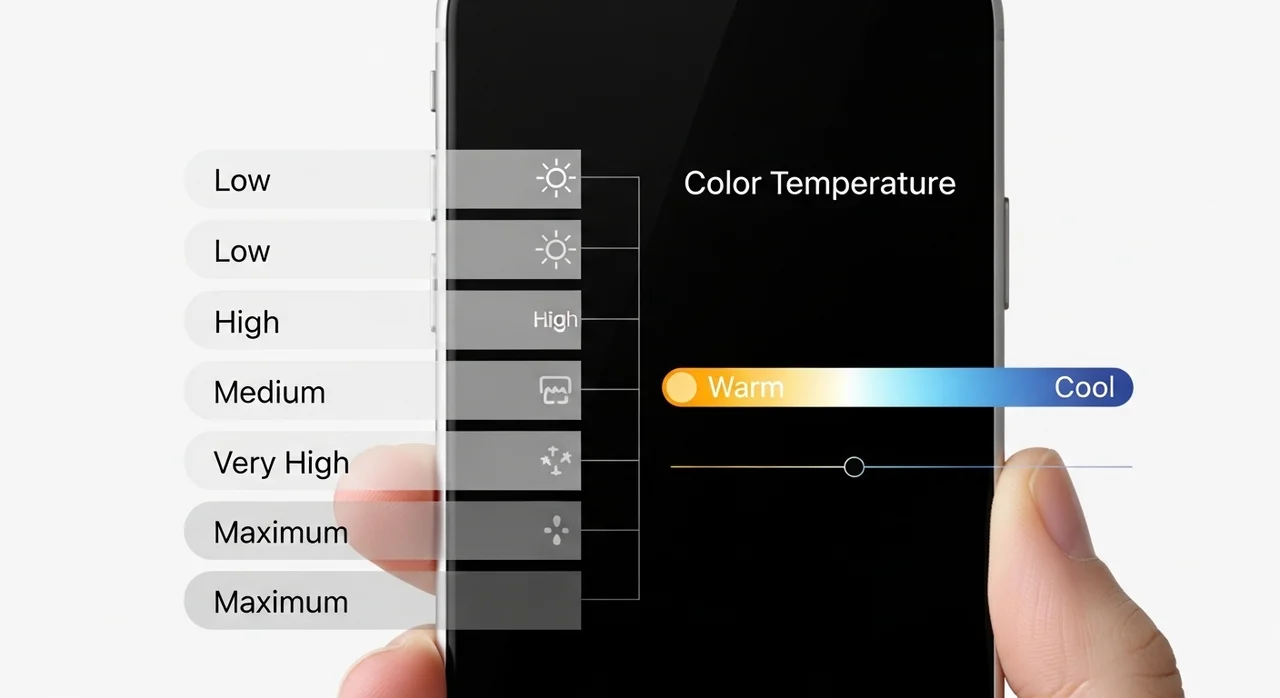
아이폰에는 화면의 시각적 경험을 제어하는 여러 기능이 섞여 있습니다. 자동 밝기만 끈다고 해서 모든 문제가 해결되지 않는 이유가 바로 여기에 있죠. 각 기능의 차이점을 먼저 이해하면 나에게 딱 맞는 설정을 찾기 훨씬 수월해집니다.
위 표를 보면 알 수 있듯이, 밝기 수치 자체가 변하는 것은 '자동 밝기'의 소관입니다. 하지만 화면이 누렇게 변하는 것이 싫다면 True Tone을 함께 확인해야 하죠. 이제 본격적으로 해제 절차를 알아볼까요?
아이폰 화면 밝기 자동 조절 해제 4단계 가이드
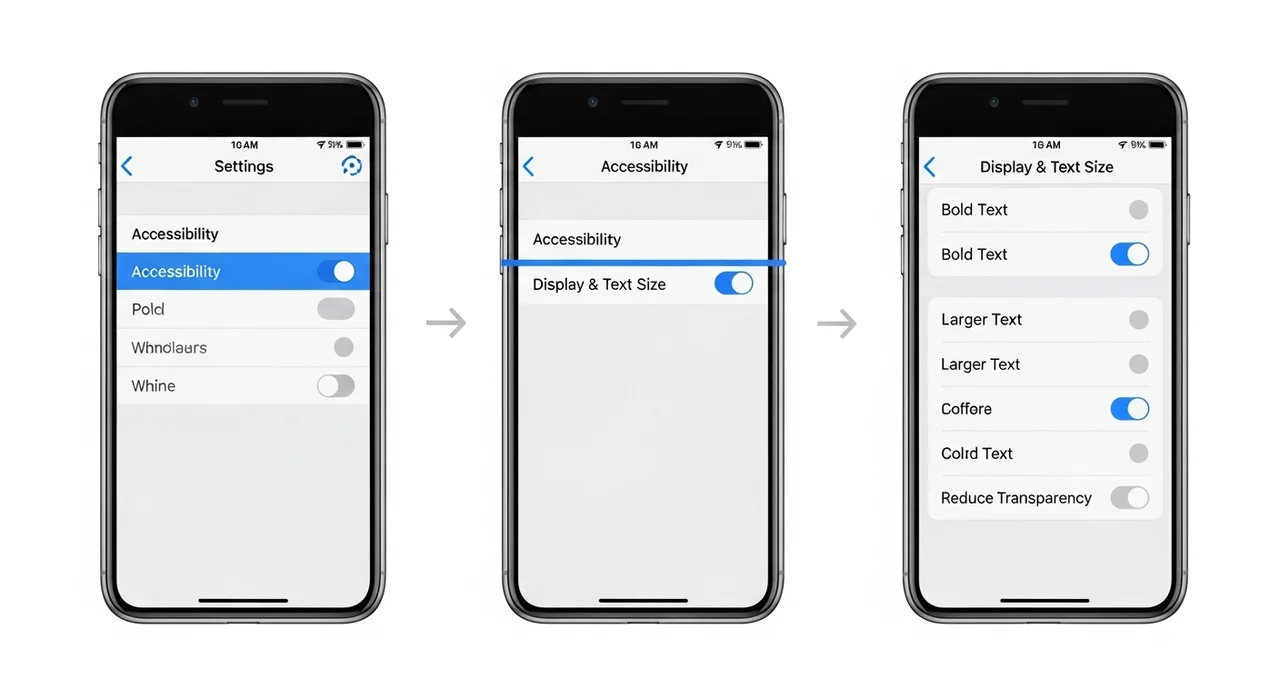
애플은 배터리 수명을 보호하고 디스플레이 성능을 오래 유지하기 위해 자동 밝기 설정을 의도적으로 깊은 메뉴 속에 숨겨두었습니다. 아래 단계만 차근차근 따라오시면 금방 해결됩니다.
설정 앱 실행
아이폰 홈 화면에서 톱니바퀴 모양의 '설정' 앱을 터치하여 실행합니다.
손쉬운 사용 입장
메뉴 리스트를 아래로 조금 내려 사람 모양 아이콘이 있는 '손쉬운 사용' 항목을 누르세요.
디스플레이 및 텍스트 크기
'시각 지원' 섹션에 있는 '디스플레이 및 텍스트 크기' 메뉴를 선택합니다.
자동 밝기 스위치 끄기
화면의 가장 아래쪽까지 스크롤하면 '자동 밝기' 항목이 보입니다. 활성화된 초록색 스위치를 눌러 회색으로 꺼주세요.
💡 꼭 알아두세요
이 설정은 iOS 버전에 관계없이 대부분 동일한 위치에 있습니다. 만약 '디스플레이 및 밝기' 메뉴에서 한참을 찾으셨다면 이제는 '손쉬운 사용'으로 바로 이동하세요!
자동 밝기를 꺼도 화면이 노랗거나 변한다면?
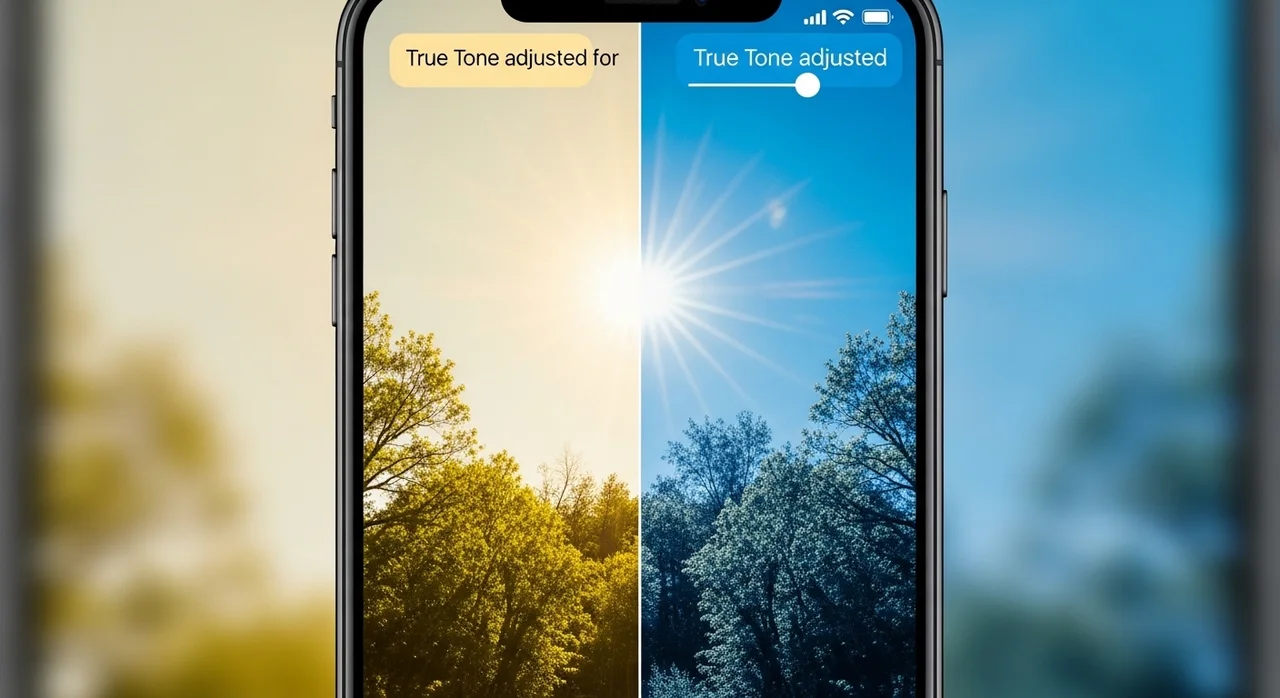
자동 밝기를 껐음에도 화면 색감이 자꾸 변하는 것 같다면 True Tone 기능을 의심해봐야 합니다. True Tone은 주변 조명의 색온도에 맞춰 화이트 밸런스를 조절해 눈의 피로를 줄여주지만, 그래픽 작업이나 영상 시청 시에는 오히려 방해가 될 수 있습니다.
🅰️ True Tone ON
주변 조명에 맞춰 화면이 따뜻한 느낌으로 변하며 시력을 보호합니다.
🅱️ True Tone OFF
어떤 상황에서도 디스플레이 본연의 색온도(표준 화이트)를 유지합니다.
True Tone은 [설정 > 디스플레이 및 밝기]에서 간단하게 끌 수 있습니다. 혹은 제어 센터를 내려서 밝기 조절 바를 길게 누르면 나타나는 퀵 메뉴에서도 즉시 켜고 끌 수 있으니 참고하세요!
설정을 다 바꿨는데도 게임 중에 어두워지는 이유
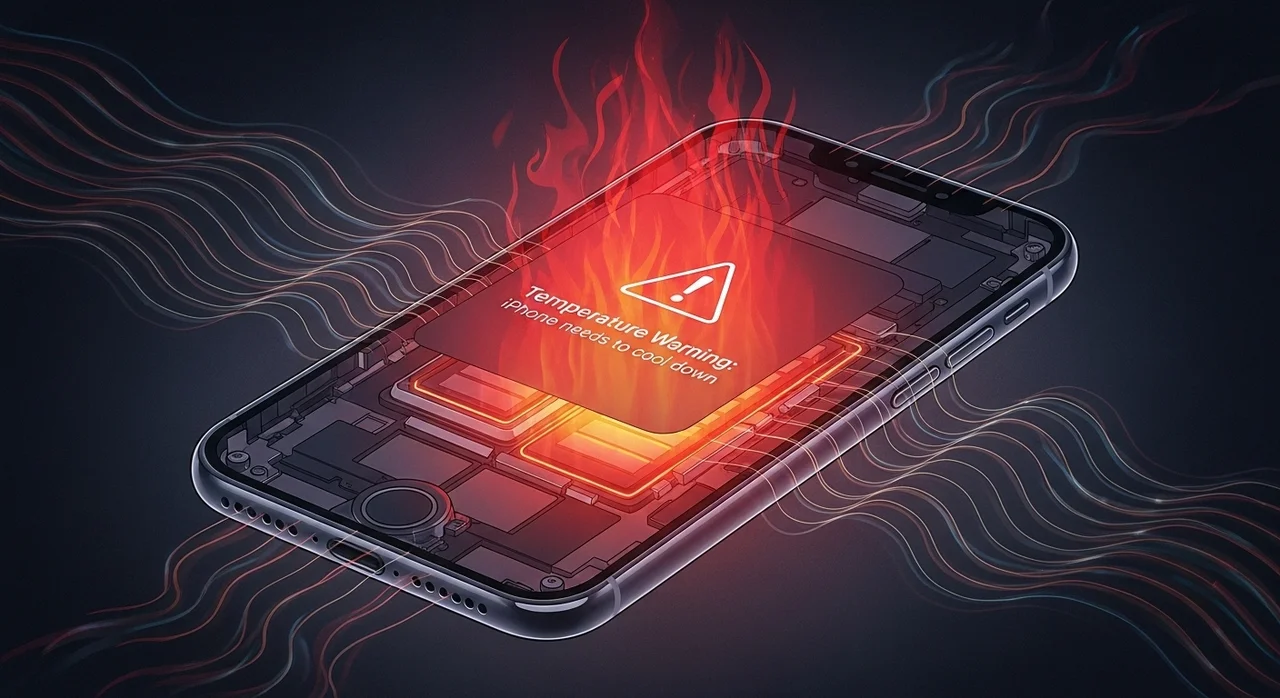
많은 분이 가장 답답해하는 상황입니다. 자동 밝기도 끄고 True Tone도 껐는데, 고사양 게임을 하거나 야외에서 장시간 촬영을 하면 화면이 갑자기 확 어두워지는 현상이 발생하죠. 이건 소프트웨어 설정 문제가 아니라 기기 보호를 위한 하드웨어 제어 때문입니다.
⚠️ 주의사항: 발열로 인한 스로틀링
아이폰 내부 온도가 일정 수준 이상으로 올라가면, 기기 파손을 막기 위해 디스플레이 밝기를 강제로 낮춥니다. 이때는 설정을 아무리 건드려도 밝기가 돌아오지 않으며, 기기가 식을 때까지 기다려야 합니다.
이런 현상을 방지하려면 충전하면서 게임을 하는 것을 피하고, 통풍이 잘되는 케이스를 사용하거나 서늘한 환경에서 사용하는 것이 최선입니다. 애플의 공식 가이드에 따르면 0도에서 35도 사이가 아이폰의 최적 작동 온도라고 하네요.
쾌적한 화면 사용을 위한 마지막 체크리스트
이제 모든 설정을 마쳤습니다. 마지막으로 내가 원하는 밝기 환경을 유지하고 있는지 아래 체크리스트를 통해 확인해 보세요. 이 세 가지만 관리해도 아이폰 화면 때문에 스트레스받을 일은 거의 사라집니다.
📋 디스플레이 설정 최종 점검
☑ 디스플레이 및 밝기에서 'True Tone'을 취향대로 조절했나요?
☑ '저전력 모드'가 켜져서 강제로 밝기가 제한되고 있지 않나요?
특히 저전력 모드가 활성화되면 배터리 절약을 위해 화면 밝기가 자동으로 낮아지고 자동 잠금 시간도 30초로 고정되니, 화면을 계속 켜두어야 하는 상황이라면 저전력 모드를 잠시 꺼두시는 것을 추천합니다.
✅ 이렇게 하면 됩니다
오늘 배운 설정법을 통해 이제 나만의 완벽한 아이폰 화면 환경을 즐겨보세요. 주변 환경에 방해받지 않고 고정된 밝기로 콘텐츠에 더 집중할 수 있을 거예요!
자주 묻는 질문
자동 밝기를 끄면 배터리가 더 빨리 닳나요?
네, 그럴 가능성이 큽니다. 자동 밝기는 주변이 어두울 때 화면 밝기를 낮춰 에너지를 절약해주기 때문입니다. 수동으로 밝기를 높게 유지하면 배터리 소모가 빨라질 수 있으니 주의하세요.
제어 센터에서 밝기 바를 올렸는데 왜 다시 내려가죠?
'자동 밝기' 설정이 켜져 있기 때문입니다. 제어 센터에서의 조절은 일시적이며, 손쉬운 사용 메뉴에서 해당 기능을 완전히 꺼야 밝기가 고정됩니다.
햇빛 아래서 화면이 너무 안 보이는데 해결 방법이 있나요?
이런 경우에는 오히려 자동 밝기를 켜두는 것이 유리합니다. 아이폰은 수동 조절보다 자동 밝기 상태에서 햇빛 아래 '최대 밝기(Peak Brightness)'를 더 높게 끌어올리기 때문입니다.
참고자료 및 링크
- 애플 공식 지원 - iPhone 디스플레이 밝기 및 색상 조절 애플에서 제공하는 공식 디스플레이 설정 가이드입니다.
- 애플 공식 지원 - iPhone의 온도 관리 및 작동 온도 기기 발열로 인한 화면 어두워짐 현상에 대한 상세 설명입니다.