노트북 거치대, 왜 3단계 높이 조절이 필수일까요?
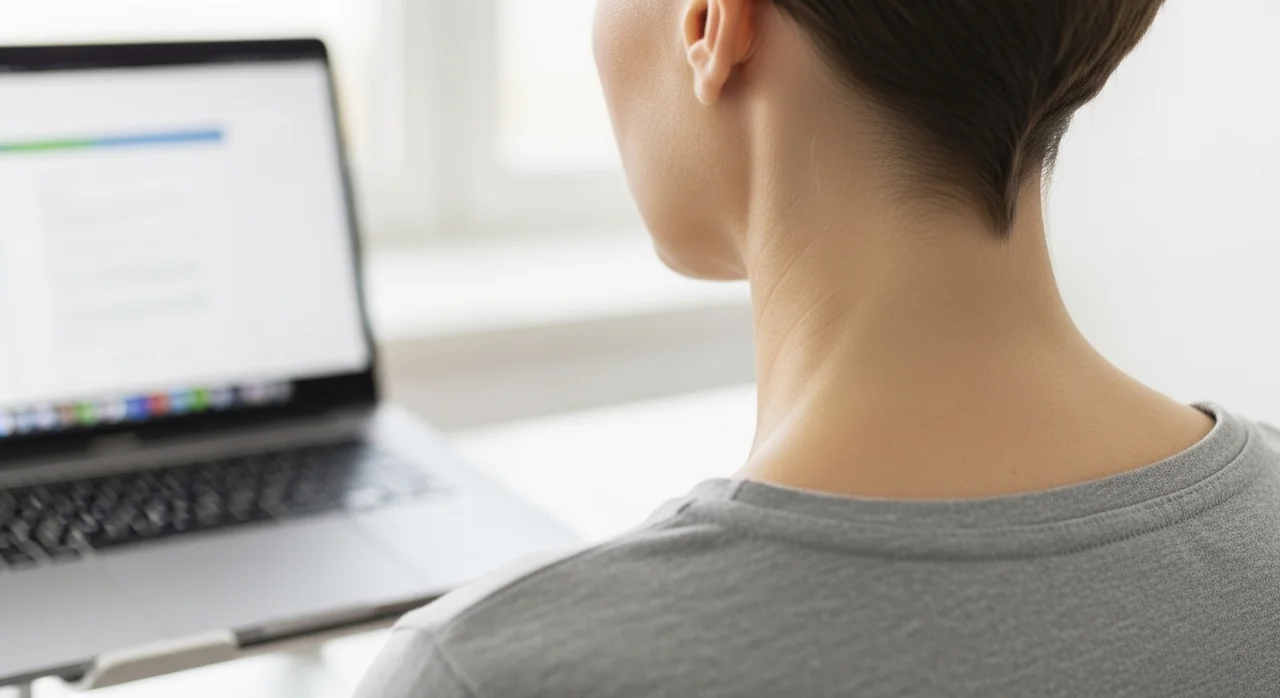
하루 종일 노트북을 보다 보면 어느새 목이 앞으로 쭉 나오고 어깨가 뻐근해지는 경험, 다들 있으시죠? 노트북은 구조상 화면과 키보드가 붙어 있어 눈높이를 맞추기가 매우 어렵습니다.
📌 핵심 요약
눈높이에 맞춘 3단계 높이 조절이 거북목을 예방합니다.
노트북 거치대의 높이를 3단계로 정밀하게 조절하면 시선 각도가 15~30도 이내로 유지되어 목에 가해지는 하중을 최대 5kg 이상 줄일 수 있습니다.
단순히 높이는 것이 중요한 게 아니라, 내 몸에 맞는 '최적의 위치'를 찾는 것이 포인트예요. 지금부터 그 구체적인 방법을 알려드릴게요.
나에게 맞는 높이는? 단계별 높이 가이드
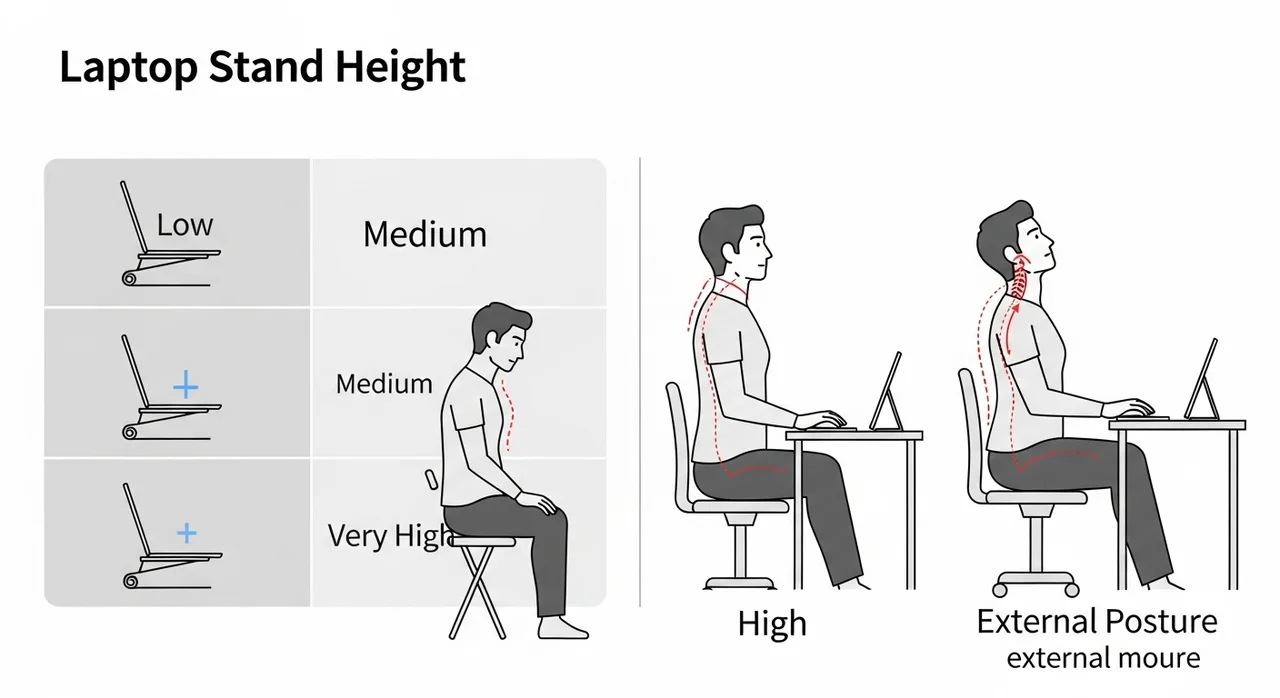
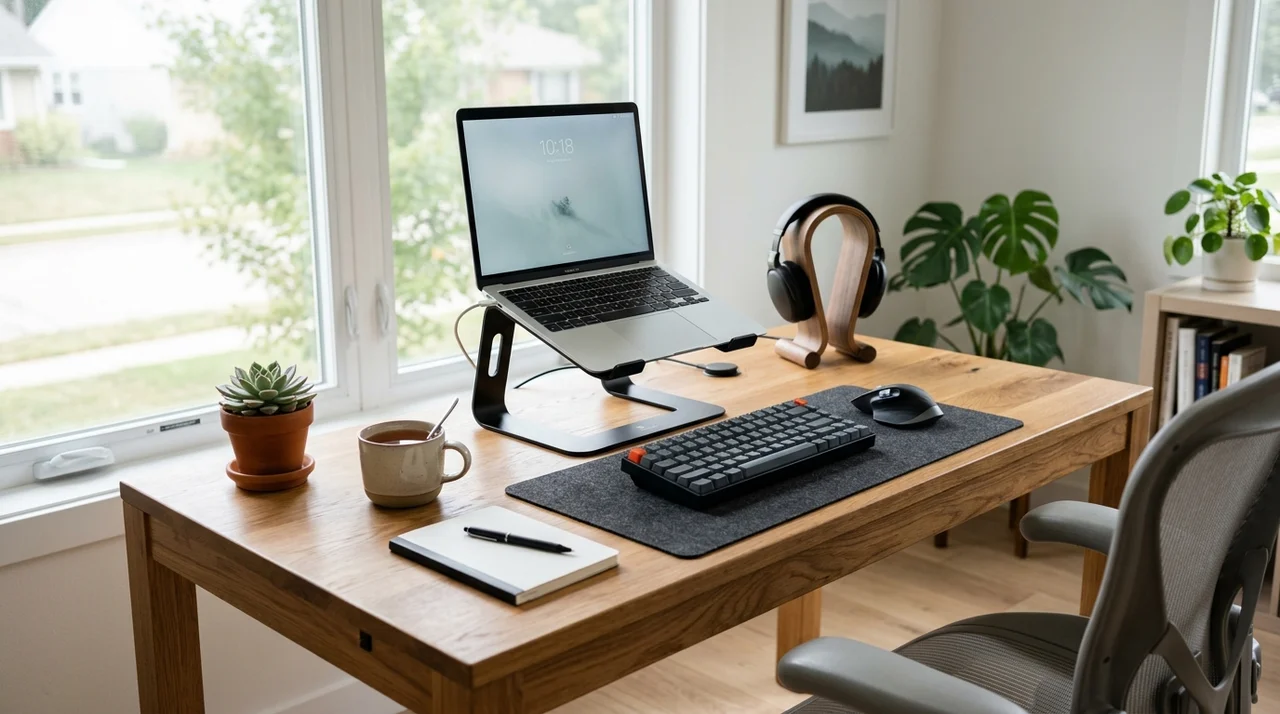
거치대의 높이는 사용자의 키와 책상 높이에 따라 달라져야 해요. 일반적인 3단계 조절 거치대를 기준으로 적절한 활용법을 정리해 보았습니다.
가장 추천하는 방식은 3단계로 높게 설정하고 별도의 키보드를 사용하는 것이에요. 이렇게 하면 목을 전혀 숙이지 않아도 되거든요.
거북목 예방을 위한 실전 세팅 3단계
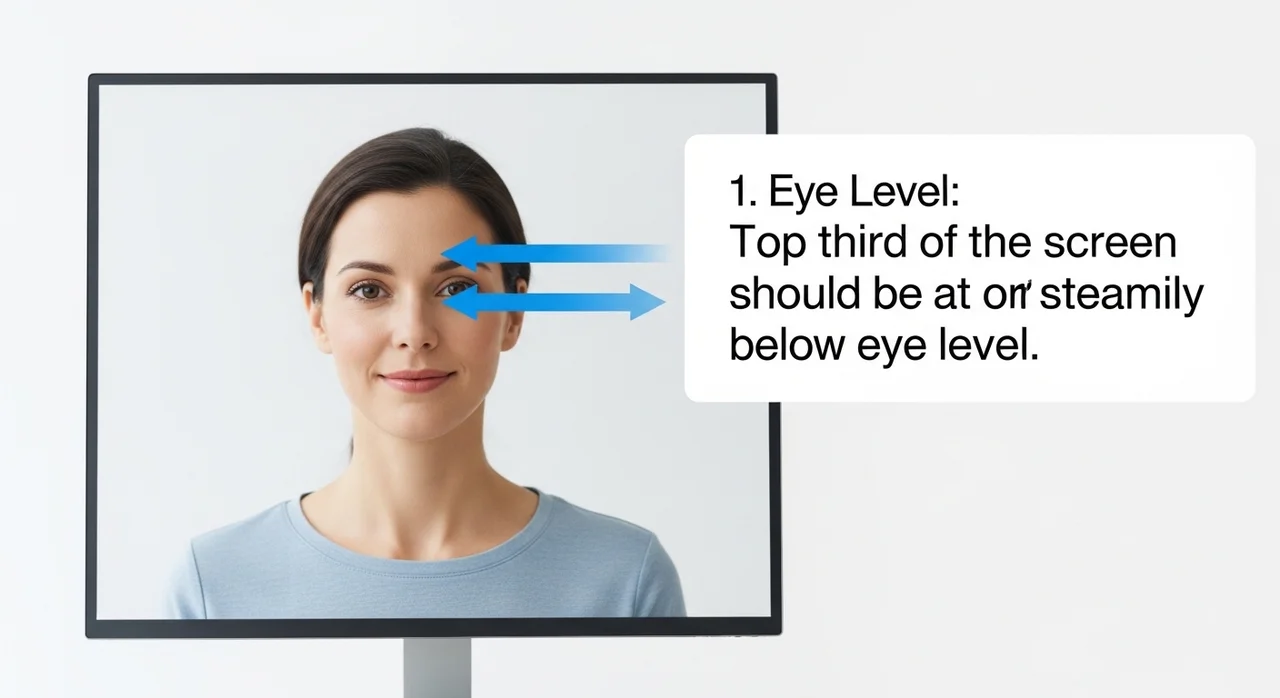
단순히 거치대만 산다고 끝이 아니에요. 제대로 된 효과를 보려면 아래 3단계를 따라 세팅해 보세요.
모니터 상단과 눈높이 맞추기
거치대 높이를 조절하여 노트북 화면의 상단 1/3 지점이 내 눈과 일직선이 되도록 맞춥니다.
팔꿈치 각도 90도 유지
외장 키보드를 사용하여 팔꿈치가 자연스럽게 90도로 굽혀지도록 책상 높이를 조절하세요.
노트북과의 거리 확보
노트북과 눈 사이의 거리는 최소 50cm 이상 유지하여 눈의 피로를 줄여줍니다.
좋은 노트북 거치대 고르는 체크리스트
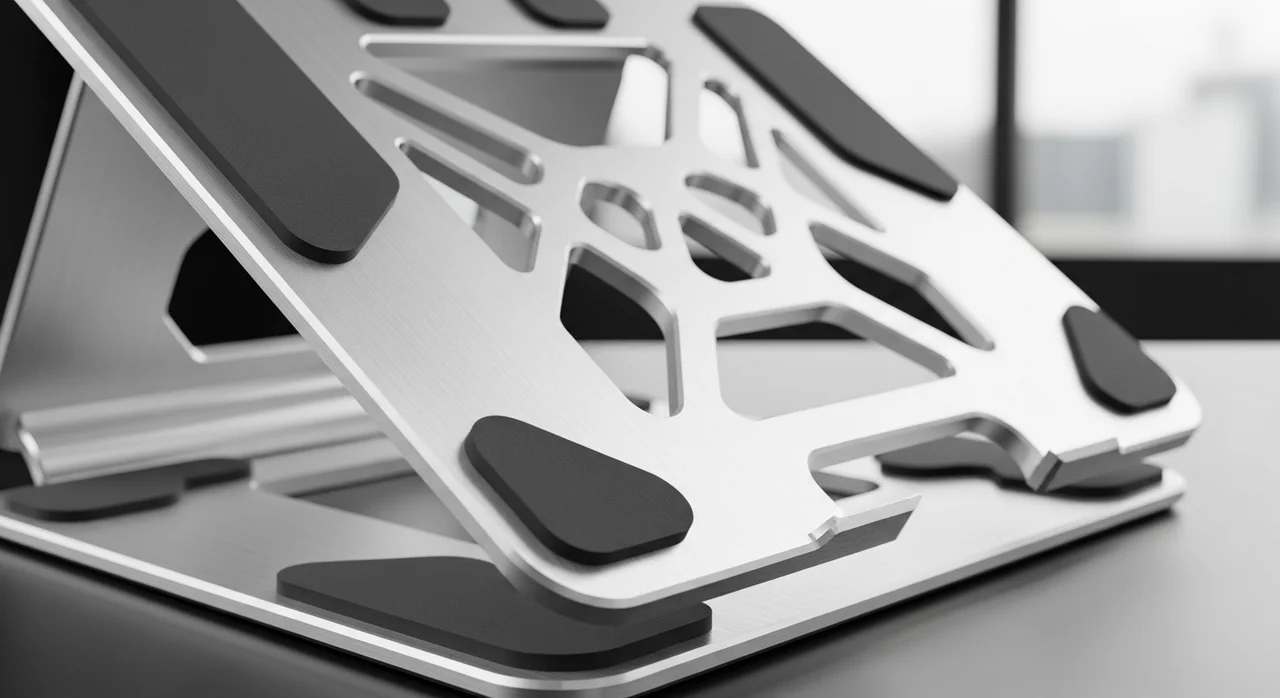
시중에 정말 많은 제품이 있죠? 실패 없는 구매를 위해 반드시 확인해야 할 항목들입니다.
📋 거치대 구매 전 필수 체크리스트
☑ 미끄럼 방지: 실리콘 패드가 위아래로 꼼꼼히 부착되었는가?
☑ 통기성: 바닥면이 뚫려 있어 발열 해소가 잘 되는가?
☑ 휴대성: 접었을 때 가방에 쏙 들어가는 크기인가?
💡 꼭 알아두세요
알루미늄 소재는 플라스틱보다 무겁지만 내구성이 훨씬 좋고 발열 관리에 유리해요. 장기적으로 본다면 알루미늄 제품을 추천드립니다.
사용 시 반드시 주의해야 할 점
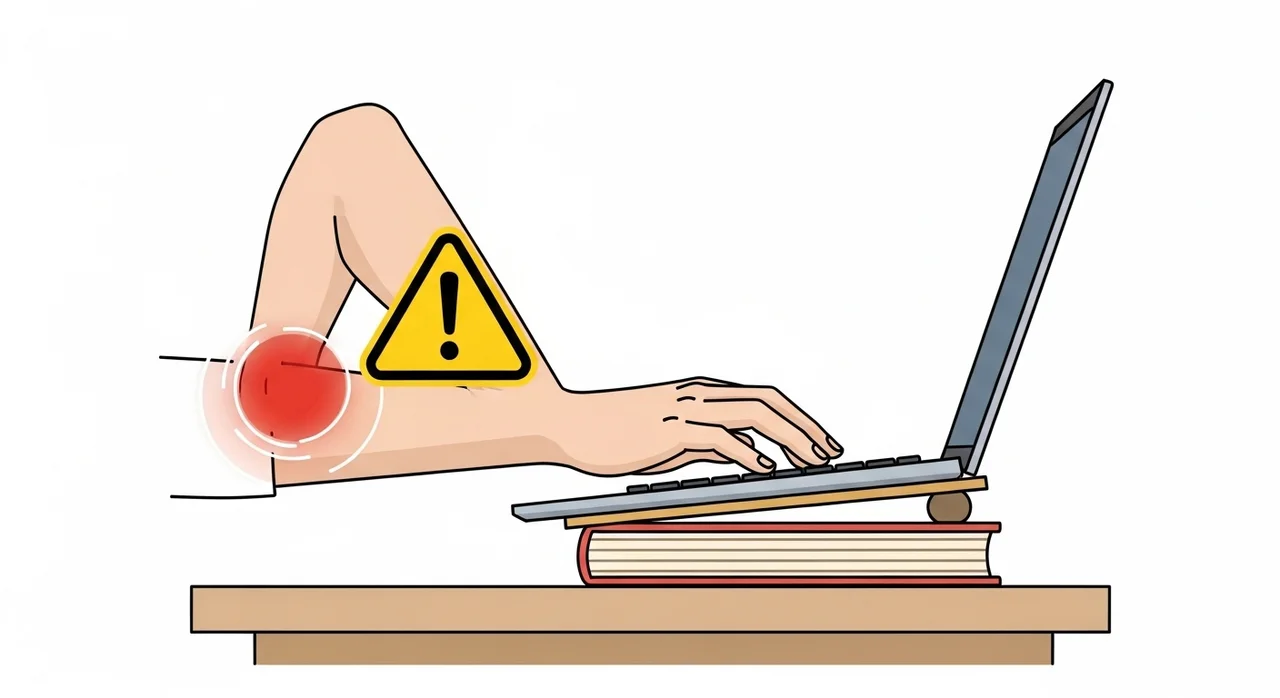
높이 조절 거치대를 쓰면서 흔히 하는 실수가 있습니다. 건강을 위해 이것만은 꼭 지켜주세요.
⚠️ 주의사항
높이를 높게 설정한 상태에서 노트북 키보드를 직접 두드리면 손목 각도가 꺾여 '손목터널증후군'이 생길 수 있습니다. 높은 단계 사용 시 외장 키보드는 선택이 아닌 필수입니다!
"잘못된 자세로 1시간 작업하는 것은 목에 12kg의 바벨을 얹고 있는 것과 같습니다."
— 대한재활의학회 전문가 인터뷰 중
자주 묻는 질문
거치대 높이는 어느 정도가 가장 적당한가요?
사용자의 눈높이가 모니터 상단 1/3 지점에 위치할 때가 가장 좋습니다. 보통 3단계 조절 거치대에서 가장 높은 단계를 사용하고 외장 키보드를 쓰는 것이 이상적입니다.
외장 키보드 없이 거치대만 써도 되나요?
낮은 단계(1단계)라면 가능하지만, 장시간 사용은 권장하지 않습니다. 손목 각도가 부자연스러워져 손목 통증을 유발할 수 있으므로 가급적 저렴한 무선 키보드라도 함께 사용하세요.
휴대용과 고정식 중 어떤 것이 나을까요?
카페나 공유 오피스 등 이동이 잦다면 접이식 휴대용을, 집이나 사무실 한곳에서만 쓴다면 무게감 있는 고정식이 안정성 면에서 훨씬 유리합니다.
참고자료 및 링크
- 국가건강정보포털 - VDT 증후군 예방 올바른 컴퓨터 작업 자세와 거북목 예방을 위한 공식 건강 가이드를 제공합니다.