동방막화 조이스틱 연결, 스팀 입력 설정이 핵심입니다
📌 핵심 요약
스팀의 'Steam 입력' 기능을 활성화하는 것만으로 90% 이상 해결됩니다.
동방막화(Touhou Makuka Sho-yo-sai)는 정밀한 탄막 회피가 필수인 게임이에요. 조이스틱이 인식되지 않는다면 게임 속 설정이 아니라 스팀 클라이언트의 컨트롤러 설정을 먼저 확인해야 합니다.
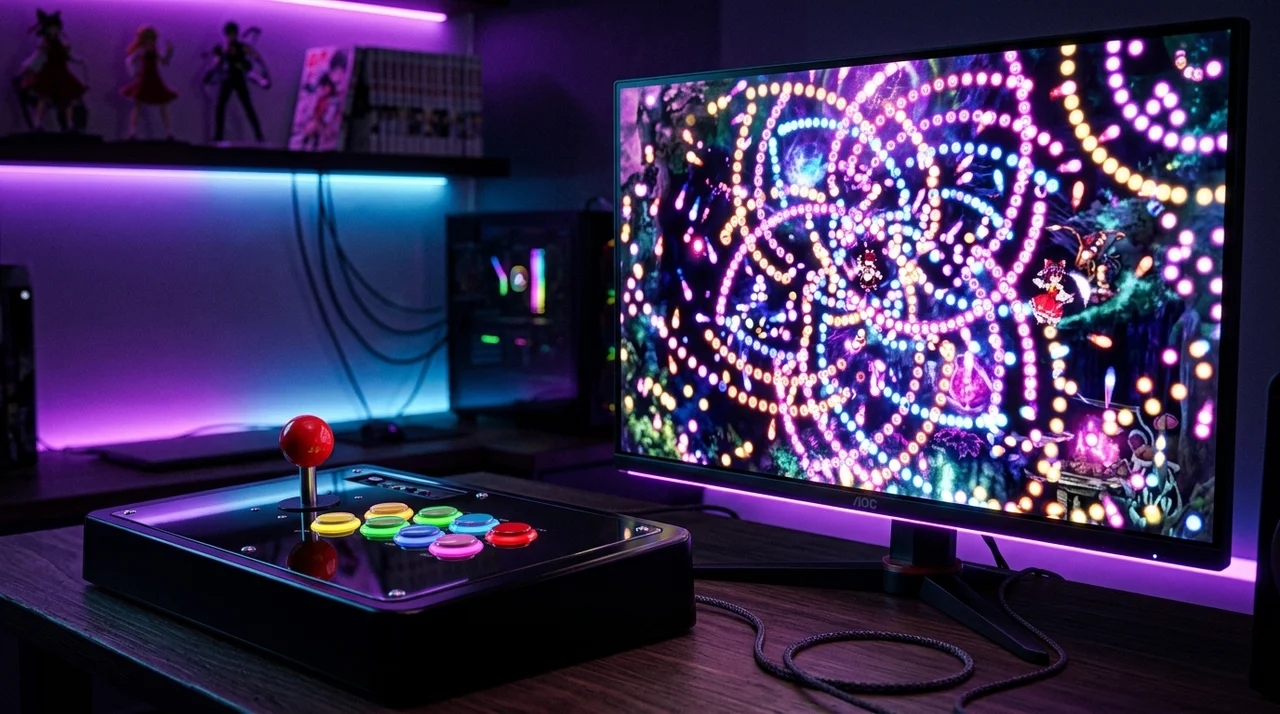
화려한 탄막 사이를 아슬아슬하게 피해 가는 동방막화의 재미를 제대로 느끼려면 키보드보다는 조이스틱이 훨씬 유리하죠. 하지만 처음 조이스틱을 연결하면 스팀에서 제대로 인식되지 않아 당황하는 경우가 많아요.
대부분의 문제는 조이스틱 자체의 결함이 아니라, 스팀 클라이언트가 해당 장치를 '게임 패드'로 인식하지 못해서 발생해요. 오늘 저와 함께 하나씩 설정을 따라 해보시면 1분 만에 쾌적한 플레이 환경을 만드실 수 있을 거예요.
조이스틱 연결 전 필수 체크리스트와 호환성
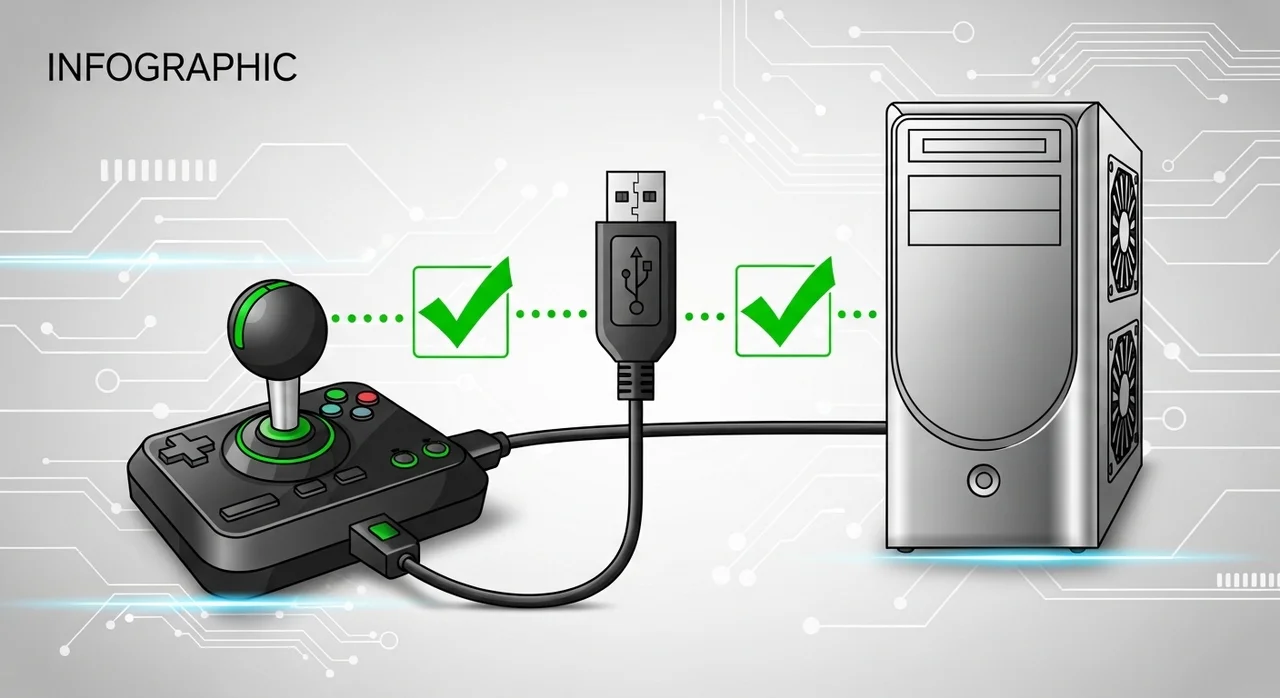
먼저 여러분이 사용 중인 조이스틱이 스팀과 원활하게 호환되는지 확인해야 합니다. 동방막화는 고전적인 아케이드 스타일의 입력 방식을 선호하기 때문에 아래 표를 참고하여 현재 상태를 점검해 보세요.
특히 무선 조이스틱을 사용하신다면 배터리 잔량이나 블루투스 신호 간섭도 큰 영향을 미칠 수 있어요. 가급적 탄막 슈팅 게임을 할 때는 유선 연결을 사용하는 것이 정신 건강에 이롭답니다.
스팀 컨트롤러 설정 3단계 가이드
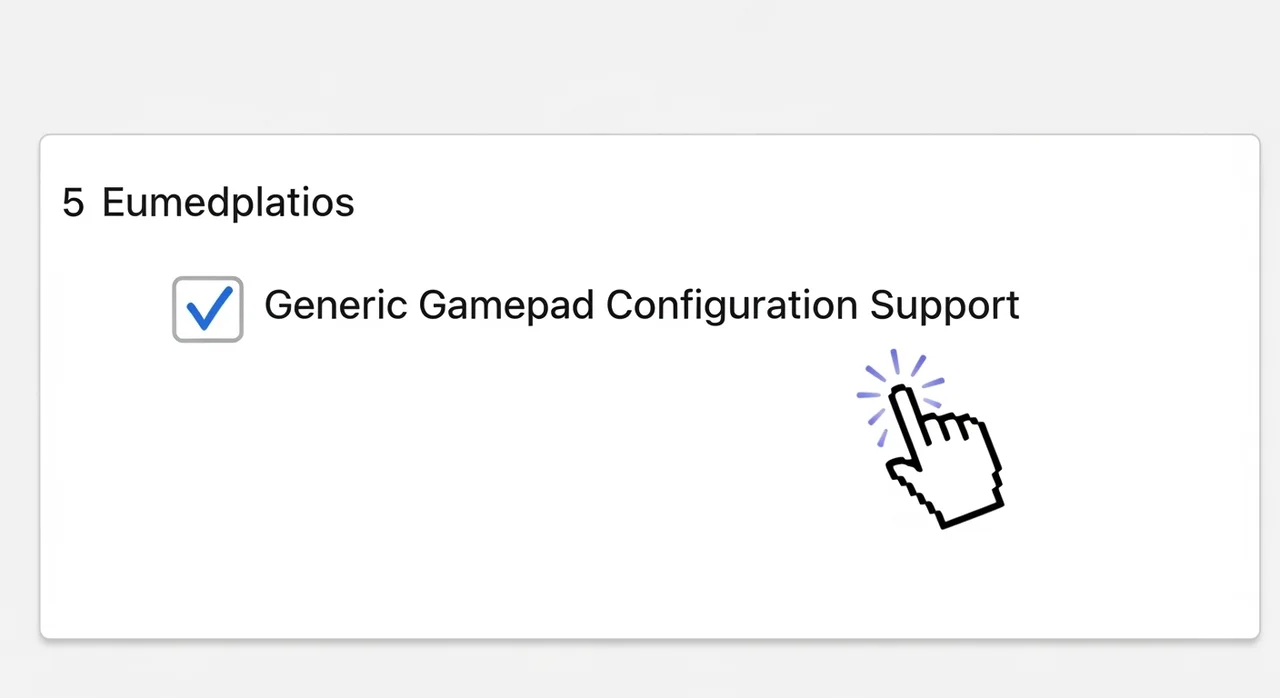
본격적으로 스팀에서 조이스틱을 활성화해 보겠습니다. 이 과정만 거치면 동방막화뿐만 아니라 다른 스팀 게임에서도 조이스틱을 자유롭게 사용할 수 있게 됩니다.
스팀 설정 메뉴 진입
스팀 왼쪽 상단의 'Steam' 메뉴를 클릭한 뒤 '설정'으로 들어갑니다. 사이드바에서 '컨트롤러' 탭을 선택하세요.
일반 컨트롤러 구성 활성화
'일반 컨트롤러 구성 지원' 항목에 체크하세요. 만약 엑스박스나 플레이스테이션 패드를 개조한 스틱이라면 해당 항목도 함께 체크합니다.
게임별 오버라이드 설정
라이브러리에서 동방막화를 우클릭한 뒤 '속성' - '컨트롤러' 메뉴에서 'Steam 입력 사용'으로 강제 설정하세요.
💡 꼭 알아두세요
설정 후에는 반드시 스팀을 완전히 종료했다가 다시 실행해야 변경 사항이 적용되는 경우가 많으니 참고하세요!
동방막화 인게임 키 매핑 및 최적화 방법
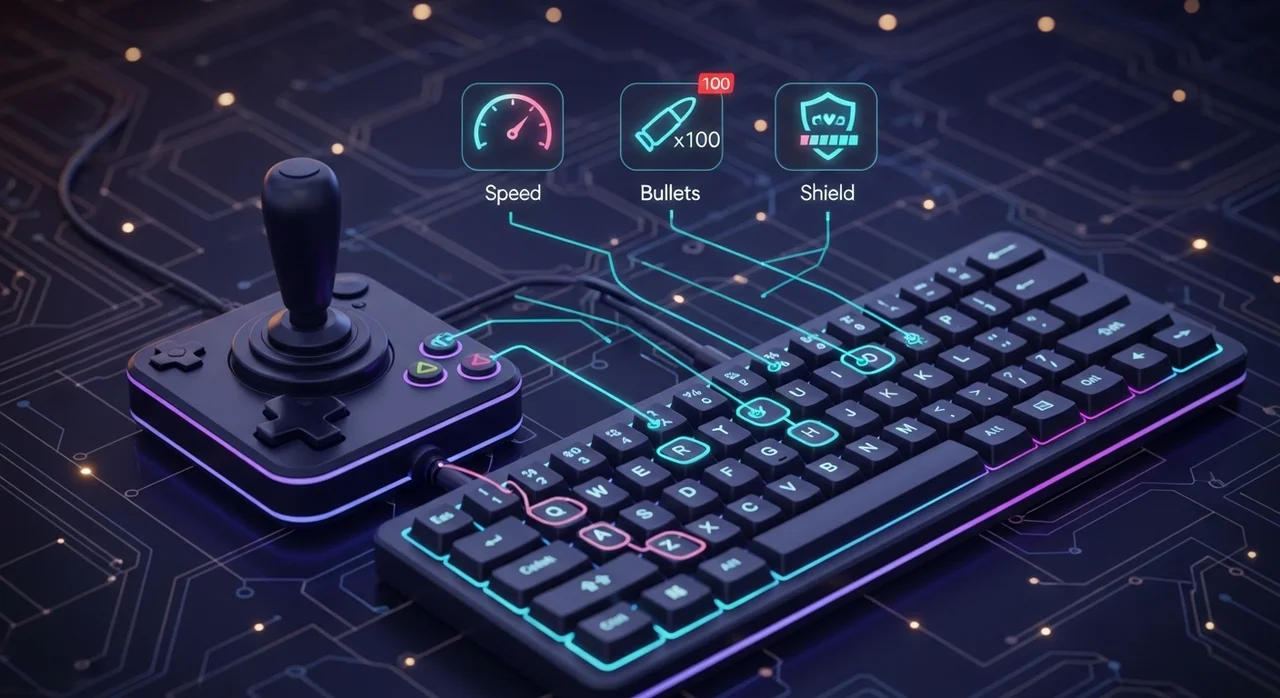
스팀에서 인식이 끝났다면 이제 게임 안에서 버튼을 내 손에 맞게 배치할 차례입니다. 동방막화는 저속 이동(Shift), 샷(Z), 폭탄(X)의 세 가지 키가 핵심이죠.
📋 추천 키 배치 체크리스트
☑ 폭탄 (Spell Card): 위급 시 즉시 누를 수 있는 옆 버튼 (예: 2번 버튼)
☑ 저속 이동 (Slow): 검지나 약지로 계속 누르고 있기 편한 상단 버튼 (예: 3번 버튼)
게임 내 'Options' 메뉴의 'Key Config'에서 조이스틱의 각 버튼을 하나씩 눌러보며 할당하세요. 만약 버튼을 눌러도 반응이 없다면, 위 섹션에서 설명한 'Steam 입력 사용' 설정이 누락되었을 가능성이 큽니다.
조이스틱 인식이 안 될 때 해결하는 응급 처치
⚠️ 주의사항
장치를 연결한 상태에서 게임을 실행해야 합니다. 게임 실행 도중에 조이스틱을 꽂으면 인식되지 않는 현상이 자주 발생해요.
모든 설정을 마쳤는데도 조이스틱이 묵묵부답이라면 '빅 픽처 모드(Big Picture Mode)'를 활용해 보세요. 스팀 우측 상단의 모니터 아이콘을 눌러 진입한 뒤, 컨트롤러 설정에서 장치가 리스트에 뜨는지 확인하는 것이 가장 정확합니다.
"스팀 사용자 중 약 15%가 컨트롤러 인식 문제로 빅 픽처 모드 설정을 활용합니다."
— 스팀 커뮤니티 통계 가이드
마지막 수단으로는 'JoyToKey'와 같은 외부 프로그램을 사용하여 조이스틱 입력을 키보드 신호로 변환하는 방법이 있습니다. 하지만 스팀 자체 기능을 사용하는 것이 인풋랙(Input Lag)을 줄이는 데 훨씬 유리하다는 점을 잊지 마세요.
아케이드 스틱 vs 게임 패드, 동방막화에 더 적합한 것은?
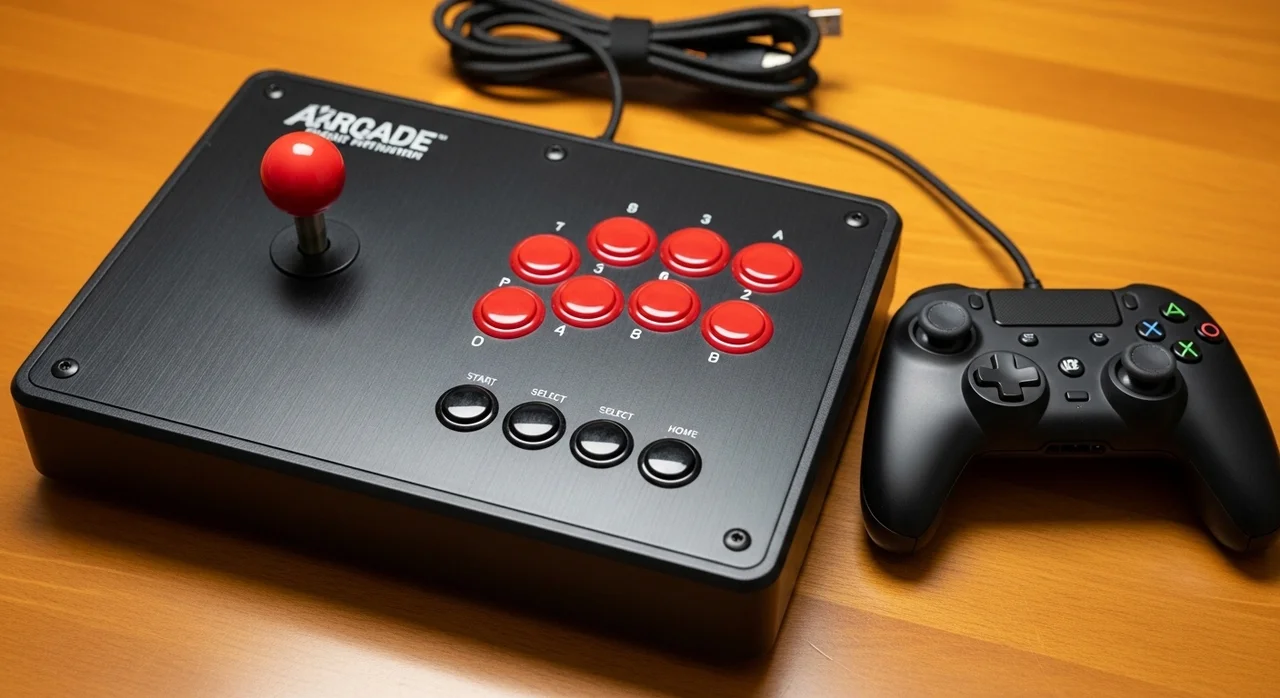
많은 분이 고민하시는 부분이죠. 조이스틱(아케이드 스틱)과 일반 게임 패드 중 어떤 것이 탄막 슈팅에 더 유리할까요? 각자의 장단점이 뚜렷합니다.
🅰️ 아케이드 조이스틱
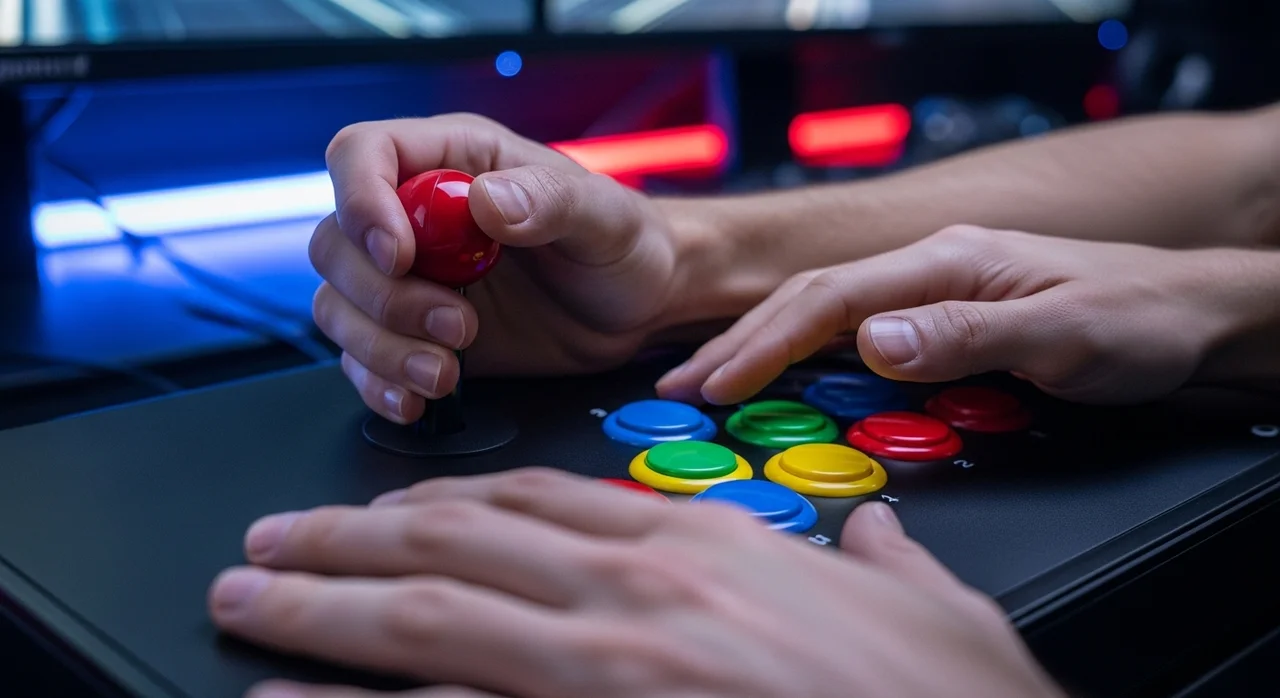
손목 전체를 사용하여 세밀한 회피가 가능하며, 오락실의 손맛을 그대로 느낄 수 있습니다. 고수들이 주로 선호하죠.
🅱️ 게임 패드 (D-Pad)
엄지손가락만 사용하므로 피로도가 적고 휴대성이 좋습니다. 십자키를 활용한 즉각적인 방향 전환이 장점입니다.
결국 개인의 취향 차이이지만, 동방막화처럼 정교한 움직임이 필요한 게임에서는 4각 혹은 무각 가이드가 장착된 조이스틱을 사용했을 때 탄막 사이를 빠져나가는 쾌감이 배가됩니다. 여러분의 플레이 스타일에 맞춰 선택해 보세요!
자주 묻는 질문
스팀에서 조이스틱은 인식되는데 게임 안에서만 안 돼요.
이런 경우 게임의 속성 > 컨트롤러 탭에서 'Steam 입력 사용'으로 설정되어 있는지 다시 확인하세요. 또한 게임 실행 전 조이스틱이 먼저 연결되어 있어야 합니다.
조이스틱 버튼이 멋대로 눌리거나 중복 입력됩니다.
스팀 컨트롤러 설정에서 '데드존(Deadzone)' 설정을 조정해 보세요. 스틱이 너무 민감하면 중립 상태에서도 입력이 발생할 수 있습니다.
동방막화 외에 다른 동방 프로젝트 게임도 같은 방식으로 되나요?
네, 스팀에 등록된 대부분의 동방 프로젝트 2차 창작 게임들은 Steam Input 방식을 공유하므로 동일한 방법으로 조이스틱 설정이 가능합니다.
참고자료 및 링크
- Steam 고객지원 - 컨트롤러 설정 가이드 스팀 공식 문서에서 제공하는 컨트롤러 호환성 및 설정 방법입니다.
- 동방막화(Touhou Makuka Sho-yo-sai) 스팀 상점 페이지 게임의 공식 사양과 컨트롤러 지원 여부를 확인할 수 있습니다.