듀얼센스 터치패드, 단순한 버튼이 아닌 이유
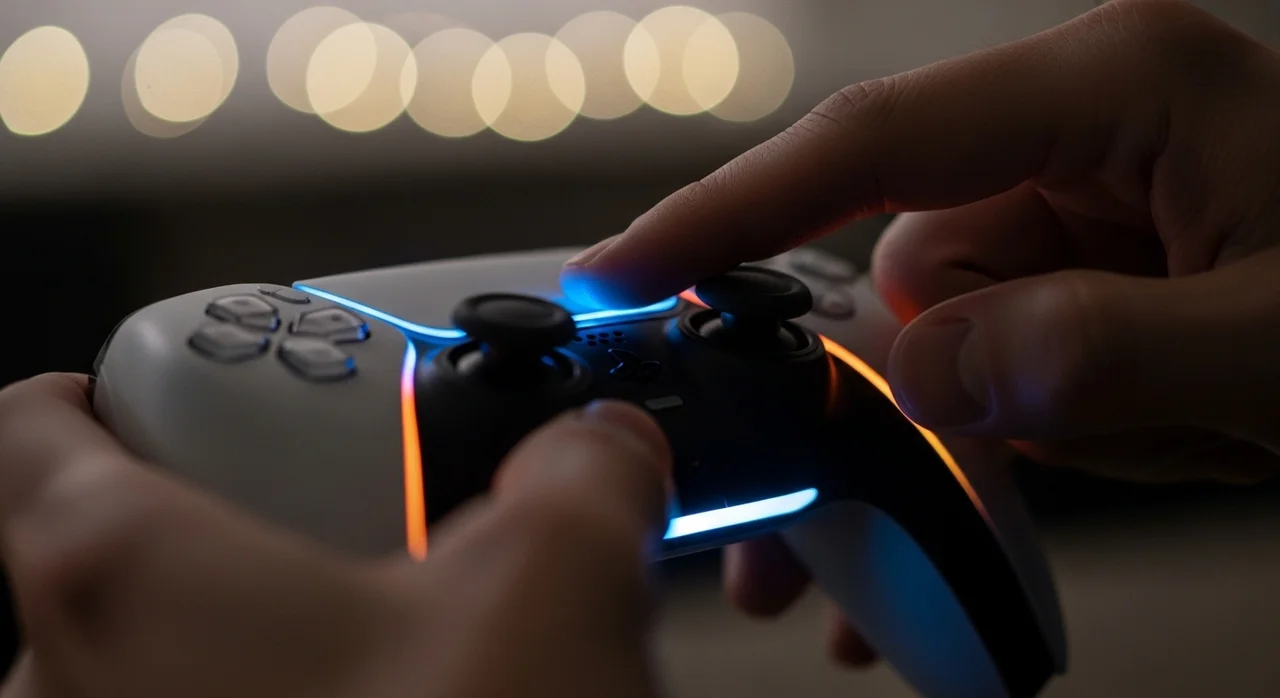
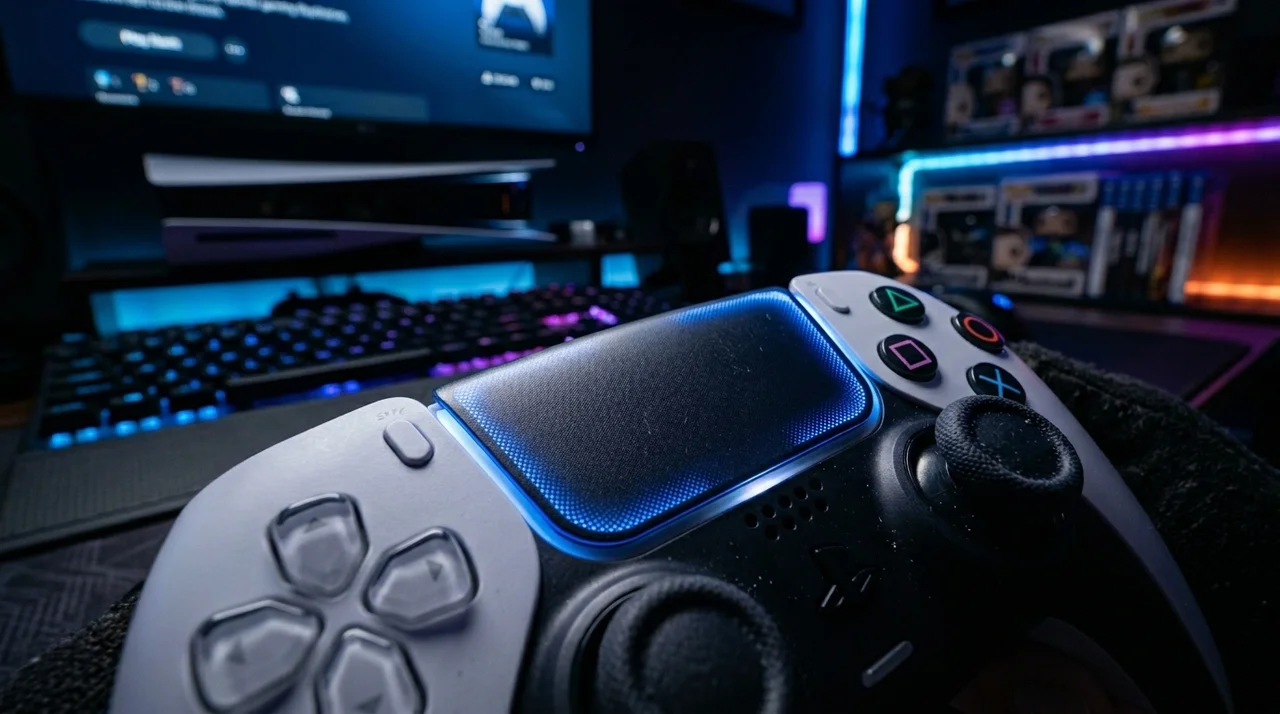
처음 플스5를 구매하고 패드를 잡았을 때, 중앙에 크게 자리 잡은 터치패드를 보고 단순한 '지도 버튼' 정도로 생각하셨나요? 사실 듀얼센스의 터치패드는 단순한 클릭 이상의 정밀한 조작을 지원하는 강력한 도구예요. 게임의 몰입감을 극대화할 뿐만 아니라, 적절한 설정만 거치면 PC 환경에서도 놀라운 범용성을 자랑한답니다.
📌 핵심 요약
터치패드는 4방향 스와이프와 멀티 터치를 지원하는 고성능 입력 장치입니다.
게임 내 제스처 활용은 물론, PC 연결 시 마우스 커서 조작 및 멀티미디어 컨트롤러로도 변신이 가능해요. 지금 바로 숨겨진 기능을 깨워보세요.
많은 유저분들이 터치패드를 단순히 누르는 용도로만 쓰시는데, 이는 듀얼센스 가격의 절반만 활용하는 것과 다름없어요. 특히 독점작들을 즐길 때 터치패드의 스와이프 기능을 활용하면 UI를 거치지 않고도 즉각적인 액션이 가능해져서 게임 플레이가 훨씬 매끄러워진답니다.
게임별 터치패드 제스처 활용 사례
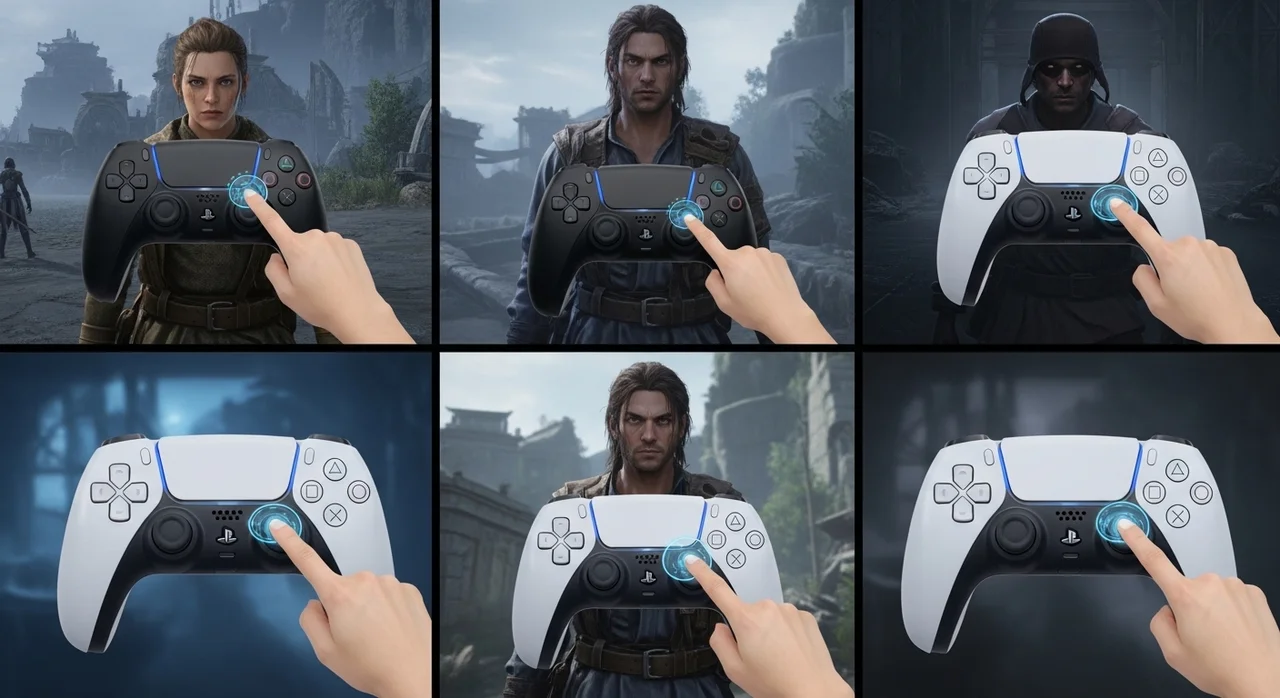
플스5의 주요 독점작들은 터치패드를 아주 영리하게 활용하고 있어요. 단순히 지도를 여는 것을 넘어, 게임 세계관과 상호작용하는 수단으로 쓰이죠. 여기 주요 게임들에서 터치패드가 어떻게 쓰이는지 표로 정리해 보았습니다.
특히 고스트 오브 쓰시마에서의 활용은 예술적이라는 평가를 받아요. 화면에 지저분한 UI를 띄우는 대신, 터치패드를 위로 슥 올리면 바람이 불어와 목적지를 알려주거든요. 이런 방식은 독자가 게임에 훨씬 더 깊게 몰입할 수 있게 도와줍니다.
PC에서 듀얼센스 터치패드를 마우스로 쓰기
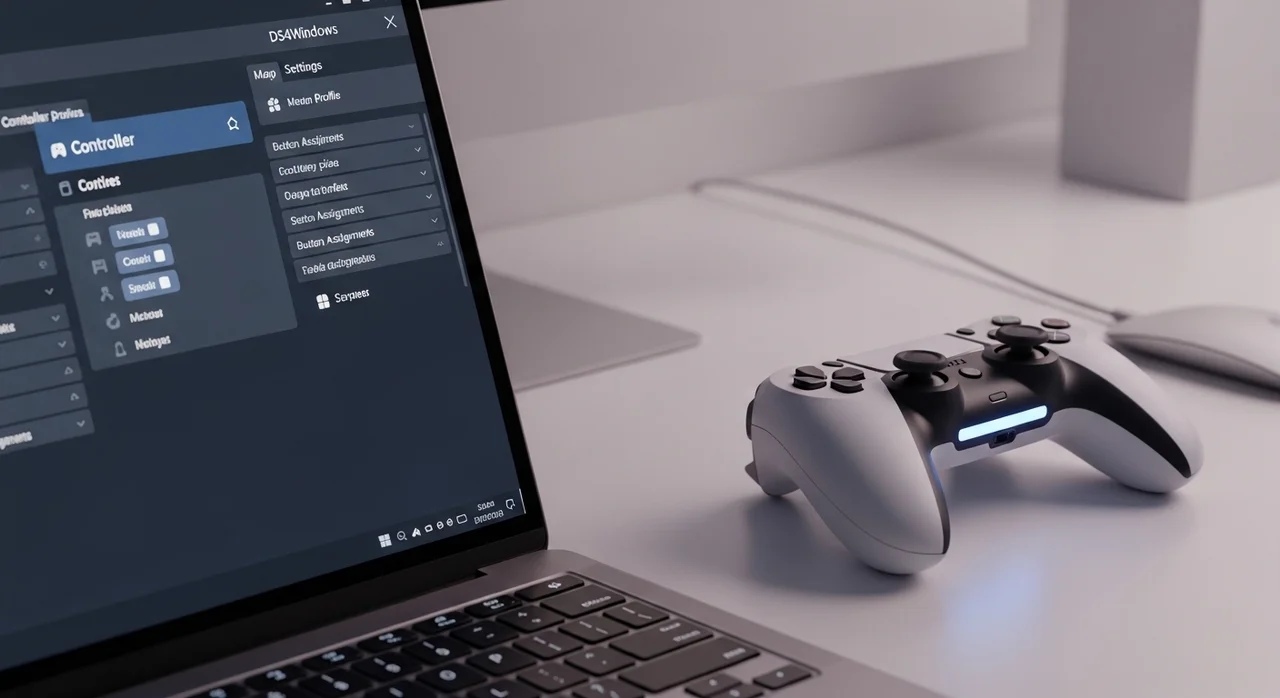
듀얼센스를 PC에 연결해 사용하시는 분들에게 가장 유용한 기능은 바로 터치패드를 노트북의 '트랙패드'처럼 사용하는 것이에요. 침대에 누워서 영화를 보거나 게임을 실행할 때, 굳이 마우스로 손을 뻗을 필요가 없답니다. 아래 절차를 따라 설정해 보세요.
DS4Windows 프로그램 설치
공식 홈페이지에서 최신 버전을 다운로드하고 드라이버를 설치하세요.
터치패드 모드 설정
Profile 편집 창에서 Touchpad 탭을 선택하고 'Mouse' 모드로 변경합니다.
감도 및 클릭 설정
커서 속도를 조절하고, 터치패드 클릭을 마우스 왼쪽 버튼으로 할당하세요.
💡 꼭 알아두세요
스팀(Steam) 유저라면 별도 프로그램 없이 '설정 > 컨트롤러'에서 터치패드 레이아웃을 마우스로 즉시 변경할 수 있습니다.
터치패드 감도 및 반응성 최적화하기
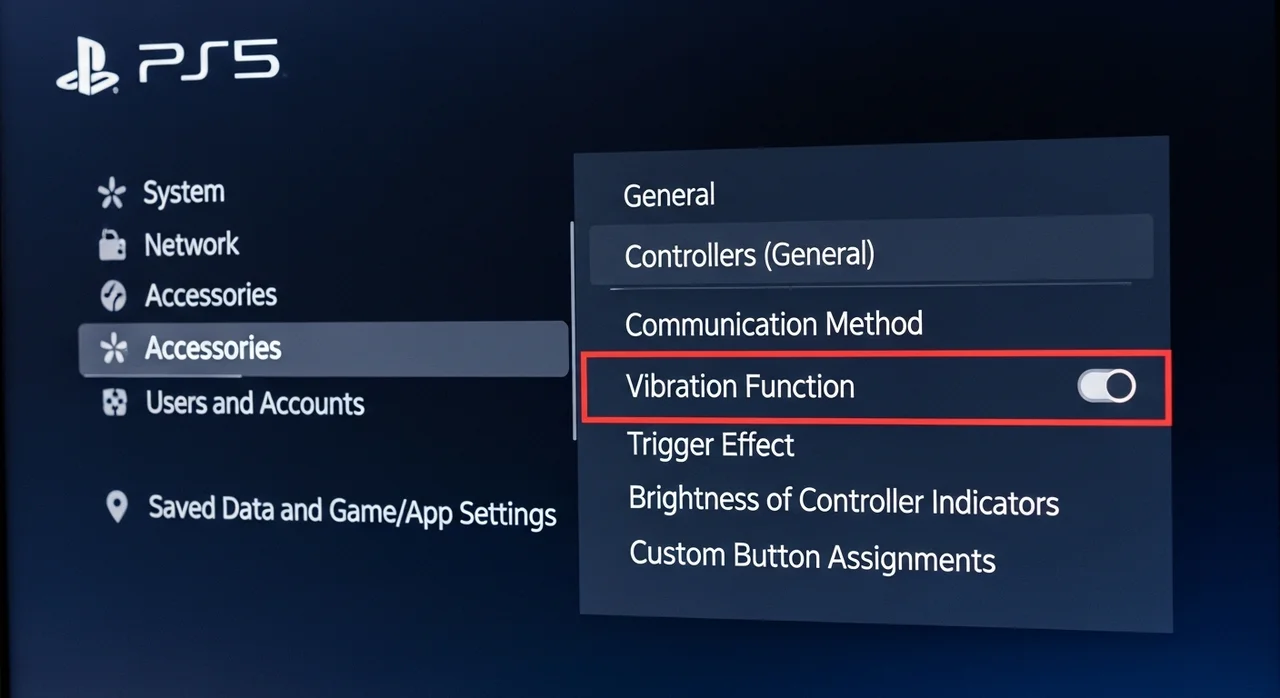
터치패드가 너무 민감해서 살짝만 스쳐도 지도가 열리거나, 반대로 너무 둔해서 인식이 안 되는 경우가 있죠? 이는 설정을 통해 충분히 개선할 수 있는 부분입니다. 특히 격투 게임이나 정밀한 조작이 필요한 게임에서는 이 설정이 승패를 가르기도 해요.
"터치패드의 데드존(Deadzone) 설정만 잘 만져도 의도치 않은 터치 입력을 90% 이상 방지할 수 있습니다."
— 하드웨어 커스터마이징 전문가 리뷰 중
플스5 본체 설정 내 '주변기기 > 컨트롤러' 메뉴에서는 기본적인 밝기와 진동 세기만 조절 가능하지만, 개별 게임 옵션 내에 들어가면 터치패드 전용 감도 설정이 있는 경우가 많습니다. 만약 PC에서 사용 중이라면 앞서 언급한 DS4Windows에서 스캔 간격(Max Poll Rate)을 1ms로 설정하여 응답 속도를 극대화해 보세요.
터치패드 고장 방지 및 관리 주의사항
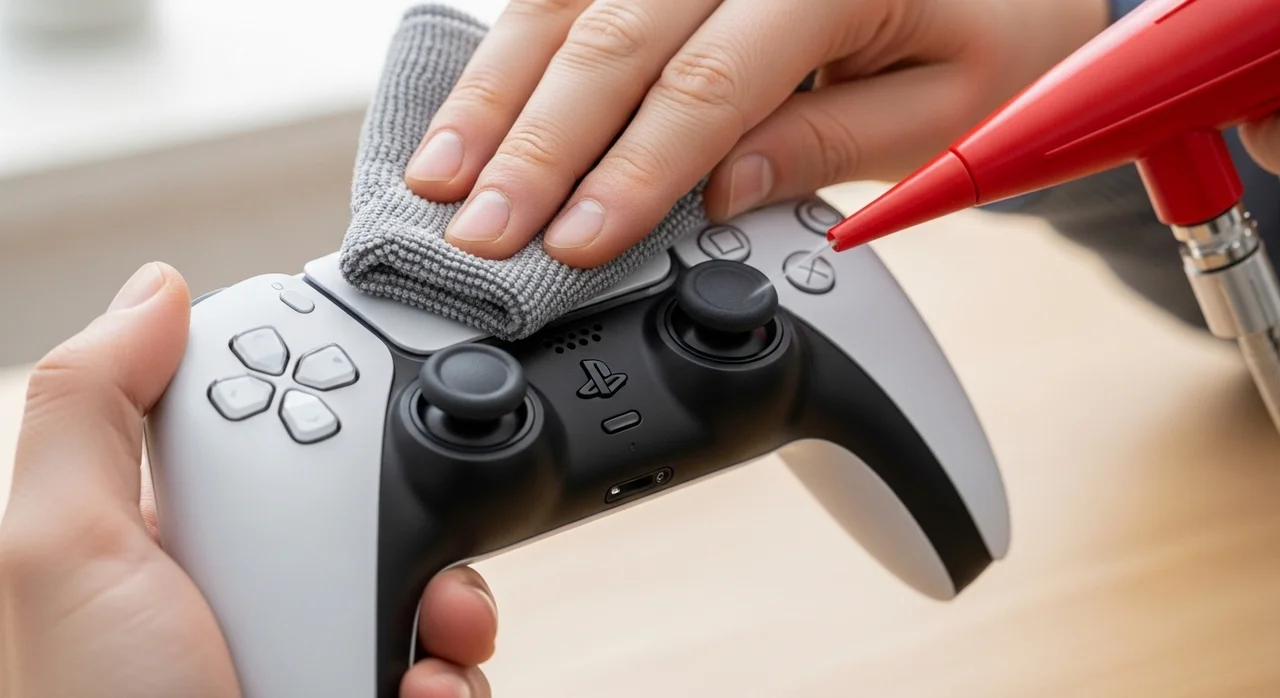
듀얼센스 터치패드는 정전식 터치 방식을 사용하기 때문에 오염에 민감합니다. 장시간 사용하다 보면 손의 유분기나 먼지가 쌓여 오작동을 일으킬 수 있어요. 이를 방지하기 위한 몇 가지 주의사항을 꼭 확인하세요.
⚠️ 주의사항
액체 세정제를 터치패드 틈새로 직접 분사하지 마세요. 내부 회로 부식의 원인이 됩니다. 반드시 부드러운 헝겊에 묻혀서 닦아내야 합니다.
또한, 터치패드 가장자리에 이물질이 끼면 무한 클릭 현상이 발생할 수 있습니다. 얇은 종이나 에어 스프레이를 이용해 주기적으로 틈새를 청소해 주는 것이 패드 수명을 늘리는 지름길입니다.
터치패드 활용도를 높여주는 액세서리 비교
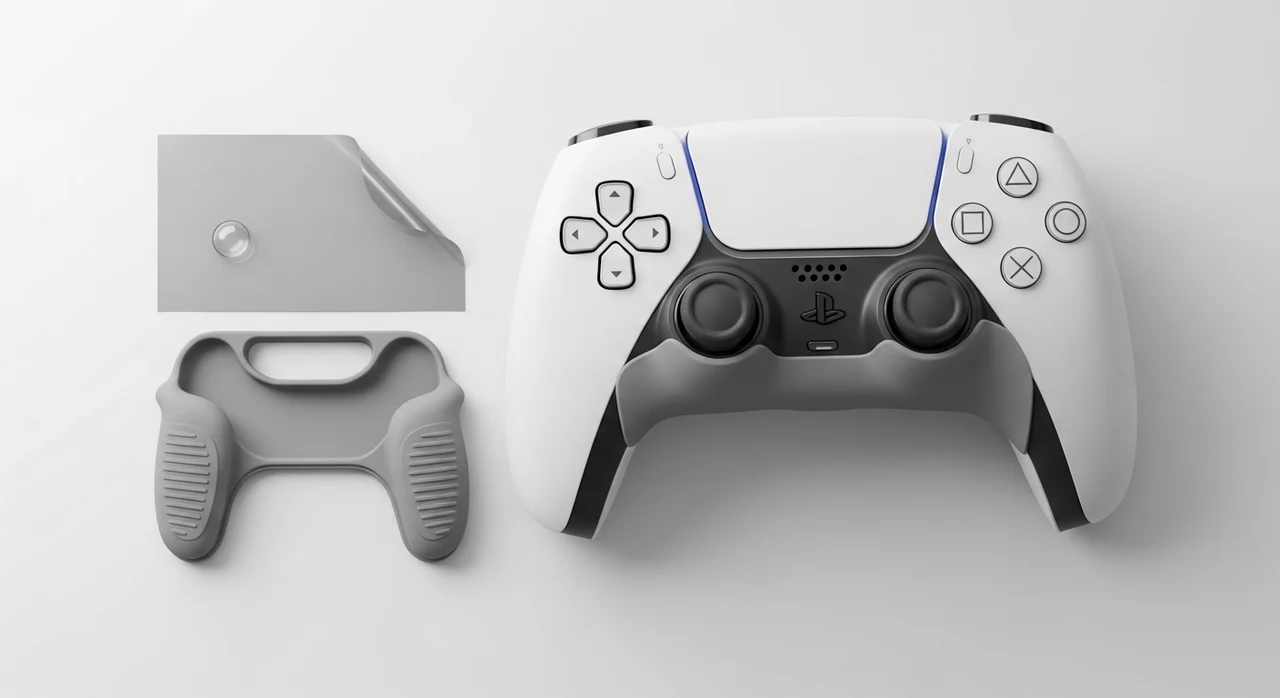
터치패드의 손맛을 바꾸고 싶거나 보호하고 싶다면 전용 액세서리를 고려해 볼 수 있습니다. 시중에 판매되는 제품은 크게 두 가지 타입으로 나뉩니다.
🅰️ 저반사 지문방지 필름
지문이 남지 않고 매끄러운 슬라이딩이 가능합니다. 땀이 많은 분들께 강력 추천해요.
🅱️ 실리콘 텍스처 커버
터치패드에 미세한 돌기를 만들어 그립감을 높입니다. 버튼 클릭 시 미끄러짐을 방지해요.
📋 터치패드 자가 진단 체크리스트
☑ 클릭 시 양쪽 균형이 맞고 '딸깍' 소리가 명확한가?
☑ 멀티 터치(두 손가락) 인식이 정상적인가?
자주 묻는 질문
터치패드 클릭이 갑자기 안 돼요, 고장인가요?
단순한 이물질 끼임일 확률이 높습니다. 에어 스프레이로 틈새를 불어내 보시고, 그래도 안 된다면 설정에서 터치패드 기능이 비활성화되어 있는지 확인하세요. 물리적 파손이라면 AS가 필요합니다.
PC에서 터치패드를 마우스로 쓸 때 우클릭은 어떻게 하나요?
DS4Windows 설정에서 '터치패드 오른쪽 하단 클릭'을 마우스 우클릭으로 할당하거나, 두 손가락으로 터치하는 제스처를 우클릭으로 설정할 수 있습니다.
모든 PC 게임에서 터치패드 제스처가 작동하나요?
아니요, 게임 자체에서 듀얼센스 API를 지원해야 합니다. 지원하지 않는 게임은 DS4Windows나 Steam Input을 통해 스와이프를 키보드 단축키로 변환하여 사용해야 합니다.
참고자료 및 링크
- PlayStation 5 듀얼센스 공식 고객지원 컨트롤러 연결 및 문제 해결 공식 가이드
- DS4Windows 공식 사이트 듀얼센스를 PC에서 완벽하게 활용하기 위한 필수 도구