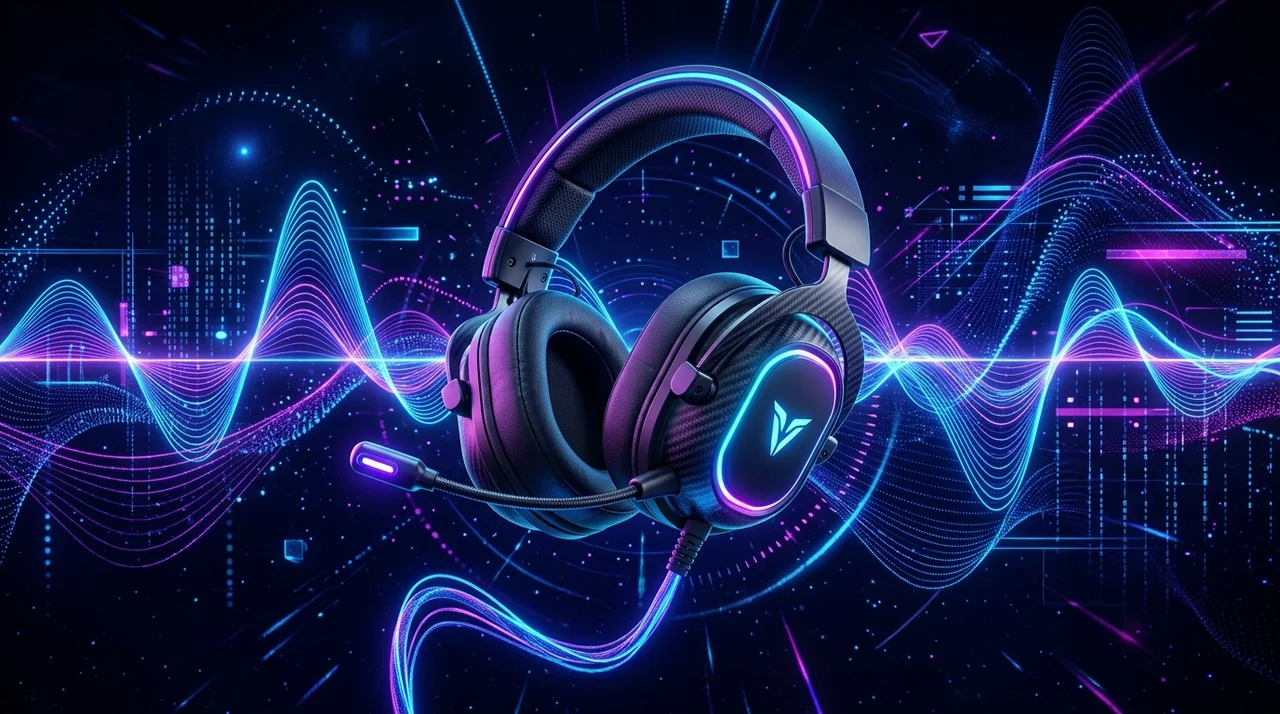
게이밍 헤드셋 가상 서라운드, 왜 설정해야 할까요?
📌 핵심 요약
전용 소프트웨어 설치와 윈도우 공간 음향 활성화가 핵심입니다.
가상 7.1 서라운드는 2개의 스피커로 8개의 방향감을 구현하여 적의 발소리와 총소리 방향을 정확히 파악하게 해줍니다. 제조사 드라이버를 반드시 설치하세요.
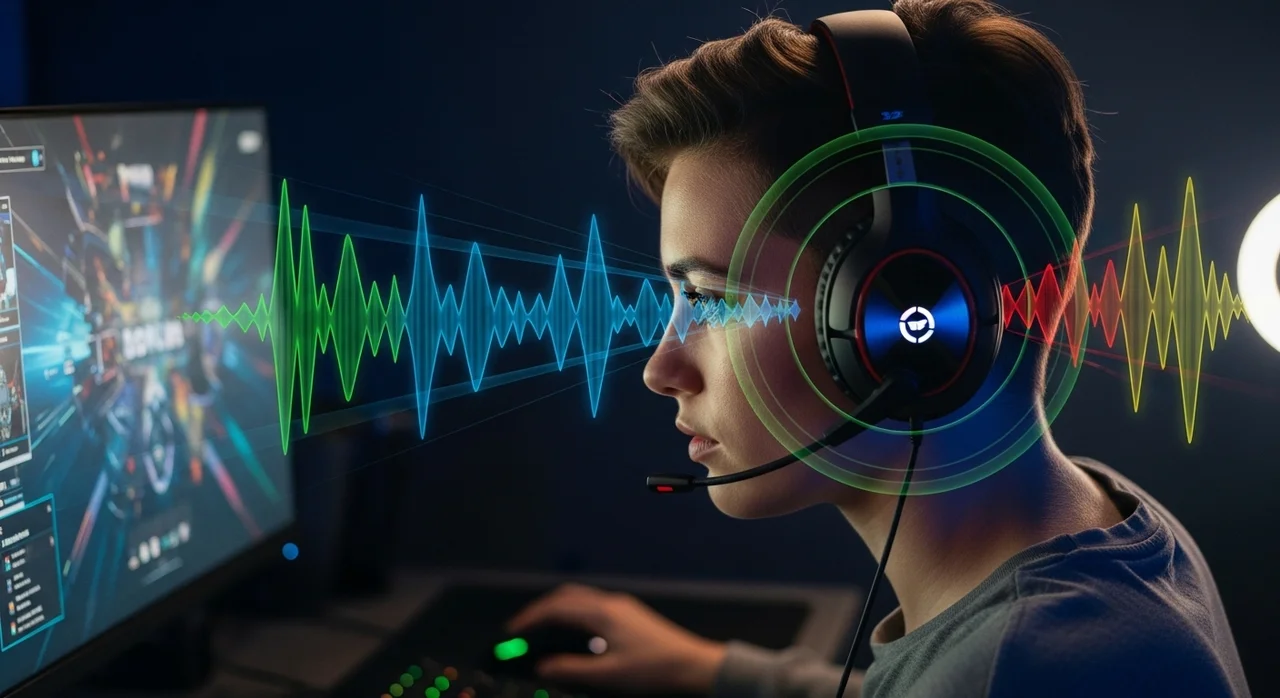
배틀그라운드나 오버워치 같은 FPS 게임을 즐길 때 적이 어디에 있는지 몰라 답답했던 경험 다들 있으시죠? 일반적인 헤드셋은 좌우 2채널 스테레오 방식이라 앞뒤 구분이나 거리감을 느끼기에 한계가 있어요. 하지만 게이밍 헤드셋 가상 서라운드 설정을 제대로 마치면 마치 게임 속 공간에 들어와 있는 듯한 입체감을 느낄 수 있답니다.
많은 분이 헤드셋을 USB에 꽂기만 하면 바로 성능이 발휘되는 줄 알고 그냥 사용하시는데요. 사실은 전용 소프트웨어를 통해 기능을 활성화해야만 진정한 7.1 채널의 위력을 경험할 수 있어요. 오늘 제가 아주 쉽고 상세하게 설정 방법을 알려드릴게요!
가상 서라운드 vs 일반 스테레오 차이점 비교
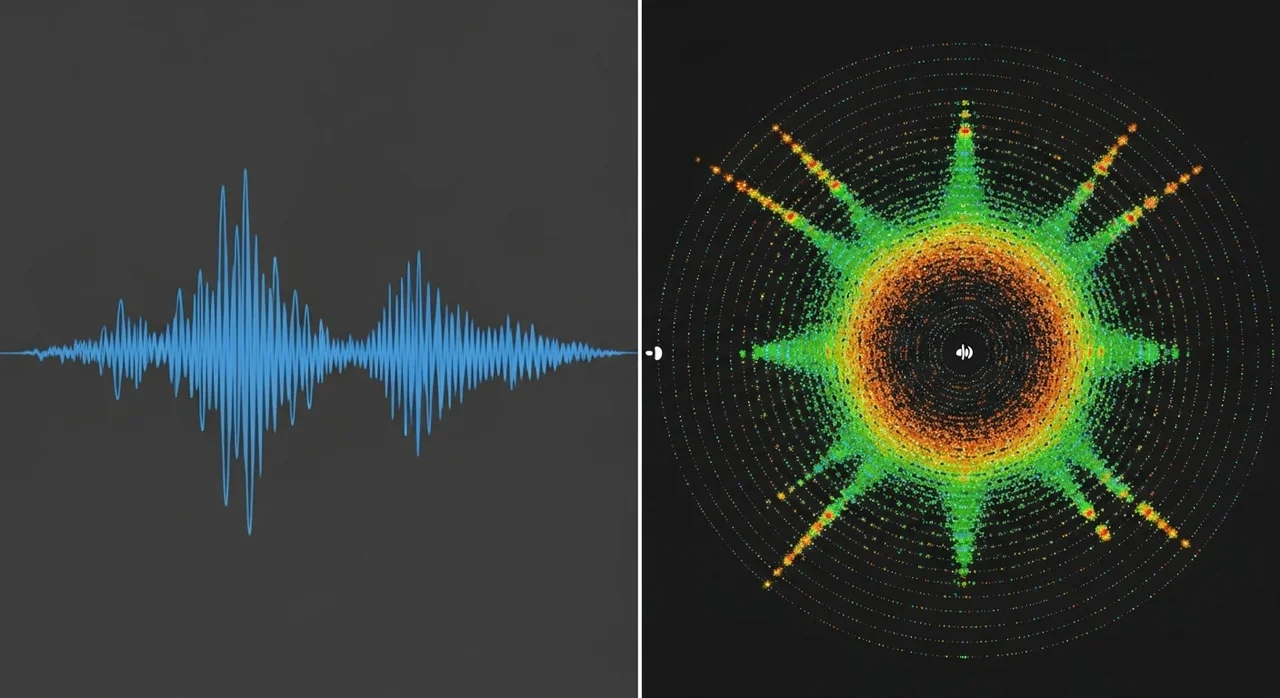
설정에 앞서 가상 서라운드가 일반 소리와 어떻게 다른지 이해하면 세팅의 중요성을 더 잘 체감하실 수 있어요. 아래 표를 통해 주요 특징을 비교해 보세요.
보시는 것처럼 가상 서라운드는 알고리즘을 통해 소리의 지연 시간과 주파수를 조절하여 우리 귀가 위치를 착각하게 만드는 고도의 기술이에요. 특히 가성비 제품으로 유명한 앱코나 제닉스 헤드셋들은 전용 드라이버를 통해 이 기능을 극대화할 수 있답니다.
3분 만에 끝내는 전용 소프트웨어 설치 5단계
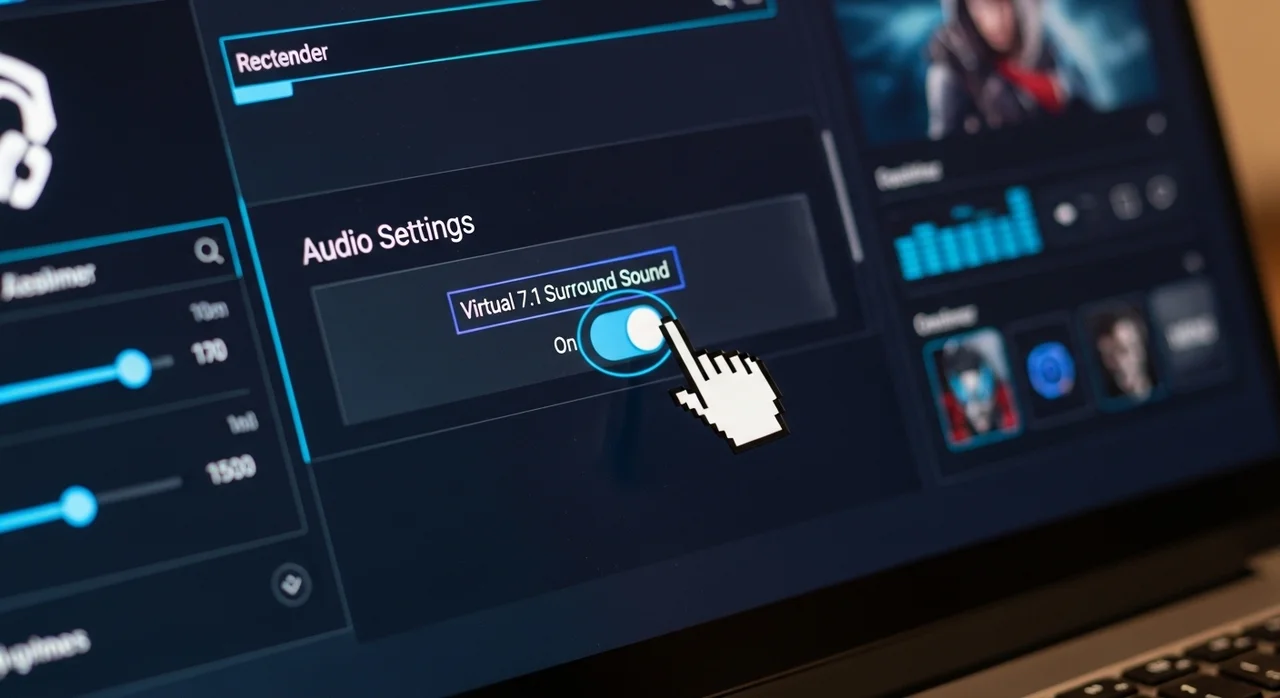
대부분의 게이밍 헤드셋은 제조사 홈페이지에서 제공하는 통합 소프트웨어를 설치해야 7.1 채널 기능을 켤 수 있습니다. 아래 순서대로 차근차근 따라 해보세요.
제조사 홈페이지 접속
앱코(ABKO), 로지텍, 제닉스 등 본인이 사용하는 헤드셋 브랜드의 고객지원 센터에 접속합니다.
모델명 검색 및 드라이버 다운로드
제품 뒷면이나 박스에 적힌 모델명을 입력하여 최신 버전의 소프트웨어를 다운로드하세요.
소프트웨어 실행 및 7.1 활성화
프로그램 실행 후 'Virtual 7.1' 또는 'Surround Sound' 항목을 찾아 On으로 변경합니다.
💡 꼭 알아두세요
일부 제품은 소프트웨어 내에서 스피커 위치를 마우스로 드래그하여 조정할 수 있습니다. 본인의 귀에 가장 잘 들리는 위치로 미세 조정해 보세요!
윈도우 자체 기능 'Windows Sonic' 활용하기
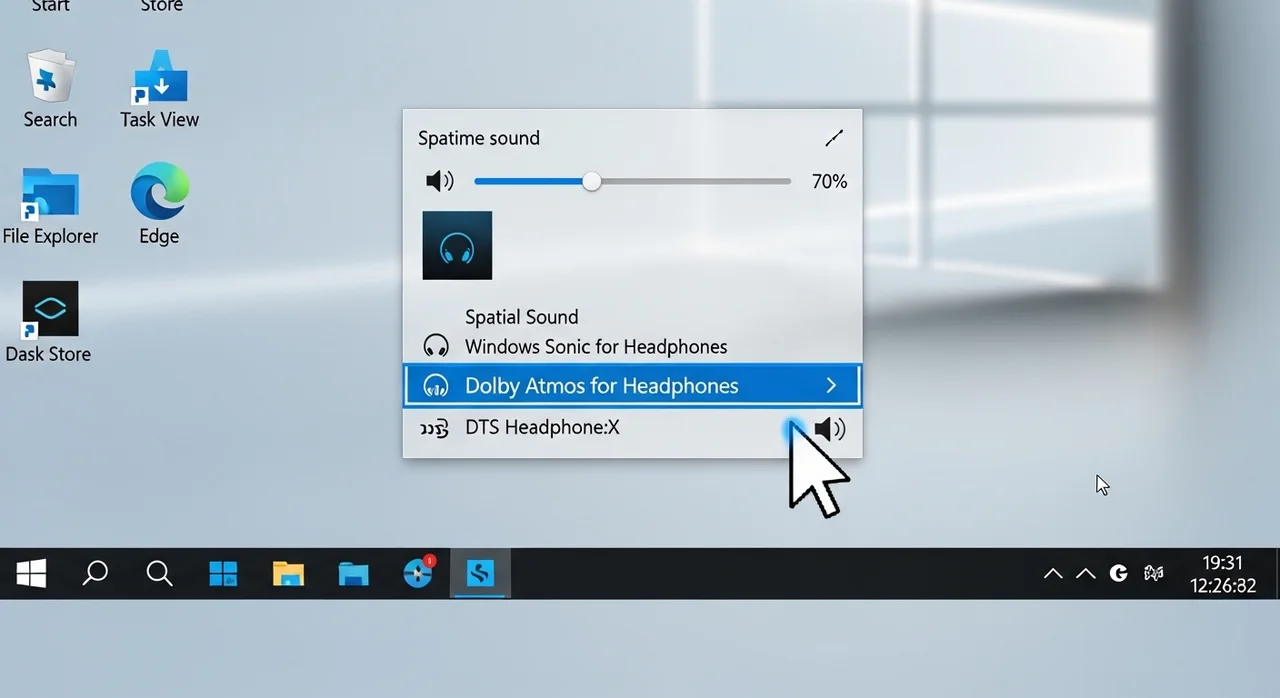
별도의 전용 소프트웨어가 없는 저가형 헤드셋이나 일반 이어폰을 사용 중이신가요? 걱정 마세요. 윈도우 10과 11에는 기본적으로 Windows Sonic이라는 공간 음향 기능이 내장되어 있습니다.
설정 방법은 매우 간단해요. 작업 표시줄 오른쪽 하단의 스피커 아이콘을 마우스 오른쪽 버튼으로 클릭한 뒤, '공간 음향' 항목에서 'Windows Sonic for Headphones'를 선택하면 끝납니다. 이 기능만 켜도 소리의 뭉침 현상이 줄어들고 훨씬 입체적인 사운드를 들을 수 있어요.
"가상 서라운드 기술은 일반 이어폰에서도 소프트웨어 처리를 통해 최대 40% 이상의 공간 인지력을 향상시킬 수 있습니다."
— 오디오 기술 연구 자료 요약
하지만 주의할 점이 하나 있어요. 제조사 전용 소프트웨어와 윈도우 Sonic 기능을 동시에 켜면 소리가 이중으로 필터링되어 오히려 왜곡이 발생할 수 있습니다. 둘 중 하나만 선택해서 사용하시는 것을 권장해요.
가상 7.1 vs 리얼 7.1, 어떤 것을 선택할까?
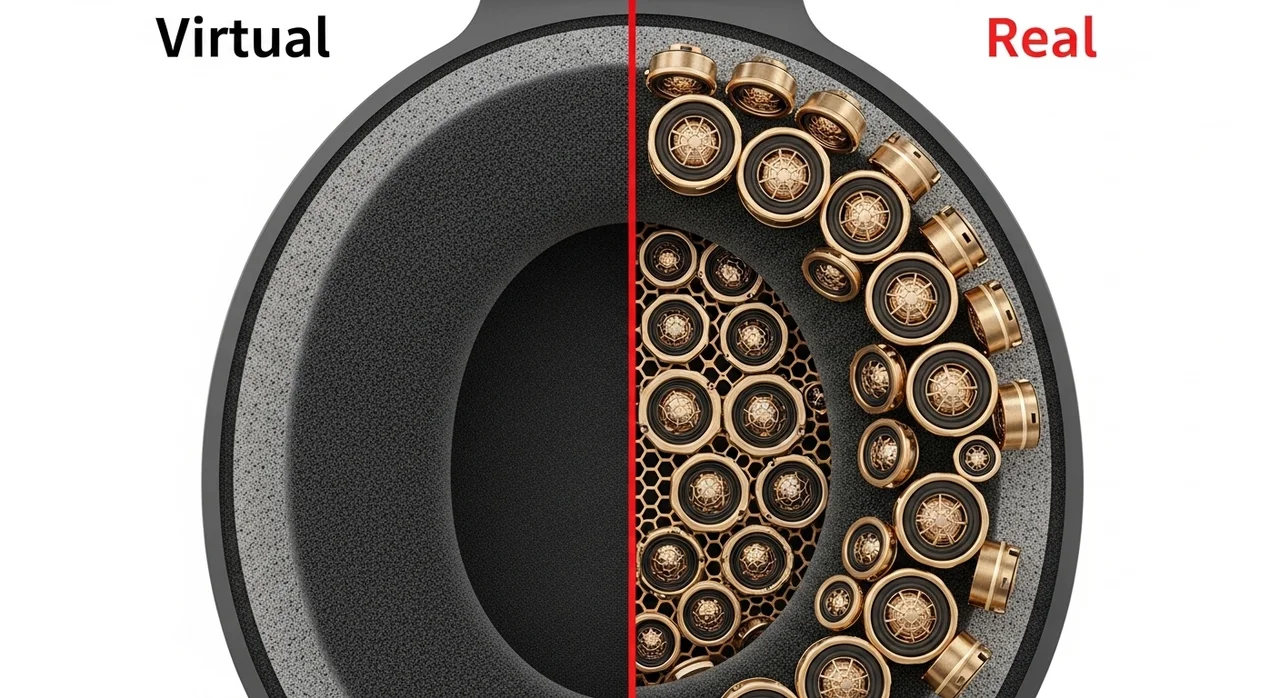
헤드셋을 구매하려고 보면 '가상'과 '리얼'이라는 단어 때문에 고민에 빠지게 됩니다. 두 방식은 물리적인 구조부터 큰 차이가 있는데요. 여러분의 상황에 맞는 선택을 위해 비교해 보았습니다.
🅰️ 가상 (Virtual)
2개의 유닛으로 소프트웨어를 통해 입체감을 만듭니다. 가볍고 가격이 저렴하며 범용성이 뛰어납니다.
🅱️ 리얼 (Real)
헤드셋 내부에 실제로 10개의 드라이버가 들어있습니다. 정확도는 높지만 무겁고 가격이 비쌉니다.
최근에는 가상 서라운드 알고리즘이 비약적으로 발전해서, 굳이 무겁고 비싼 리얼 7.1 헤드셋을 고집하지 않아도 충분히 훌륭한 사운드 플레이가 가능해졌어요. 가성비를 중시하신다면 가상 서라운드 설정이 지원되는 USB형 헤드셋을 추천드려요.
사운드 최적화를 위한 실전 팁과 주의사항
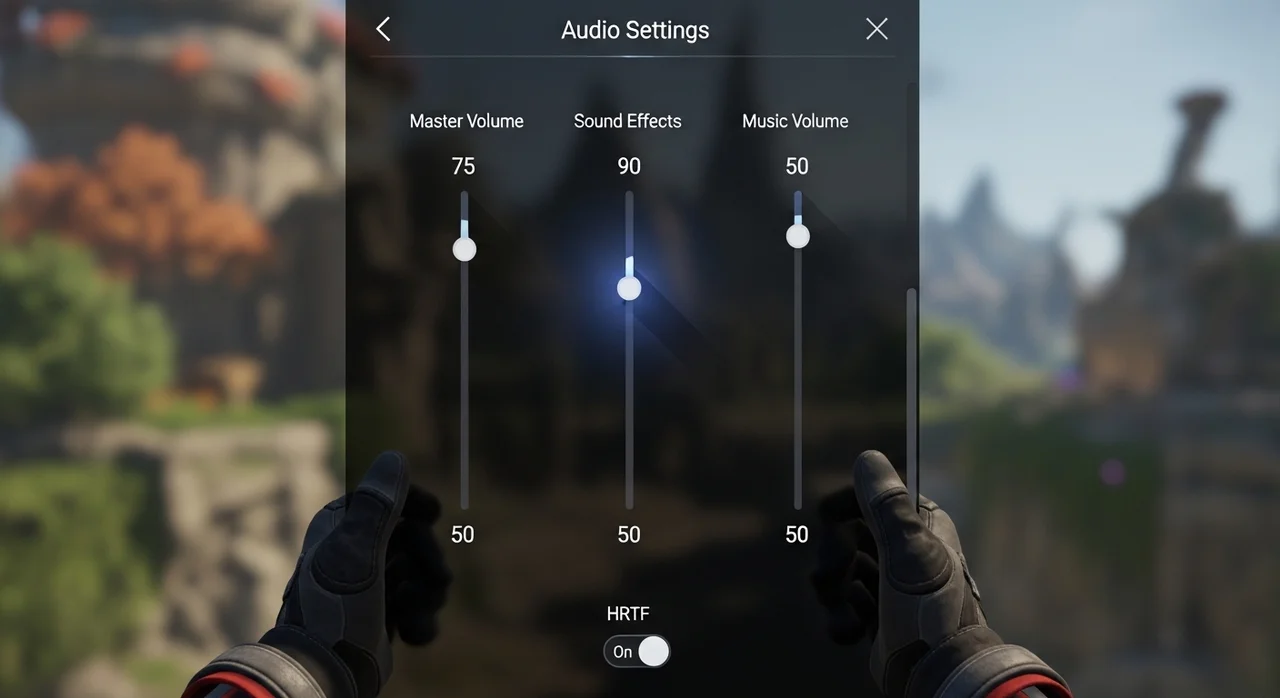
설정을 마쳤는데도 소리가 어색하게 느껴진다면 아래 사항들을 점검해 보세요. 특히 게임 내 설정이 꼬여있는 경우가 많습니다.
⚠️ 주의사항
인게임 오디오 설정에서 'HRTF' 기능이 켜져 있는지 확인하세요. 헤드셋 소프트웨어의 7.1 기능과 인게임의 입체 음향 기능이 충돌하면 소리 방향이 완전히 엉망이 될 수 있습니다.
또한, 이퀄라이저(EQ) 설정 시 저음을 너무 높이면 발소리가 묻힐 수 있습니다. 고음역대를 살짝 올리면 발소리의 '바스락'거리는 고주파음이 더 선명하게 들리니 참고하세요. 너무 높은 볼륨은 청력에 해로우니 적정 수준을 유지하는 것도 잊지 마시고요!
📋 사운드 플레이 체크리스트
☑ 제조사 전용 소프트웨어 설치 여부
☑ 가상 7.1 채널 On 활성화
☑ 인게임 사운드 설정 (7.1 또는 서라운드 선택)
자주 묻는 질문
가상 7.1 서라운드를 켰는데 소리가 너무 울려요.
일부 저가형 헤드셋의 경우 가상 서라운드를 켜면 에코(울림) 효과가 과하게 적용될 수 있습니다. 이 경우 소프트웨어 내 'Reverb' 또는 'Echo' 설정을 최소로 줄이거나 윈도우 기본 음향 설정을 사용해 보세요.
USB 타입이 아닌 3.5mm 단자 헤드셋도 설정 가능한가요?
3.5mm 단자 제품은 자체 칩셋이 없어 전용 소프트웨어를 사용할 수 없는 경우가 많습니다. 이럴 때는 윈도우의 'Windows Sonic'이나 유료 프로그램인 'Dolby Atmos'를 활용하면 가상 서라운드 효과를 볼 수 있습니다.
가상 서라운드가 음악 감상에도 좋나요?
아니요, 음악은 보통 2채널 스테레오로 제작되기에 서라운드를 켜면 음질이 왜곡되고 보컬이 멀게 느껴질 수 있습니다. 음악을 들을 때는 설정을 끄는 것이 좋습니다.
참고자료 및 링크
- 앱코(ABKO) 자료실 - 헤드셋 드라이버 국내 인기 게이밍 브랜드 앱코의 전용 소프트웨어를 다운로드할 수 있는 곳입니다.