찰나의 순간, 승패를 가르는 마우스 반응 속도의 비밀
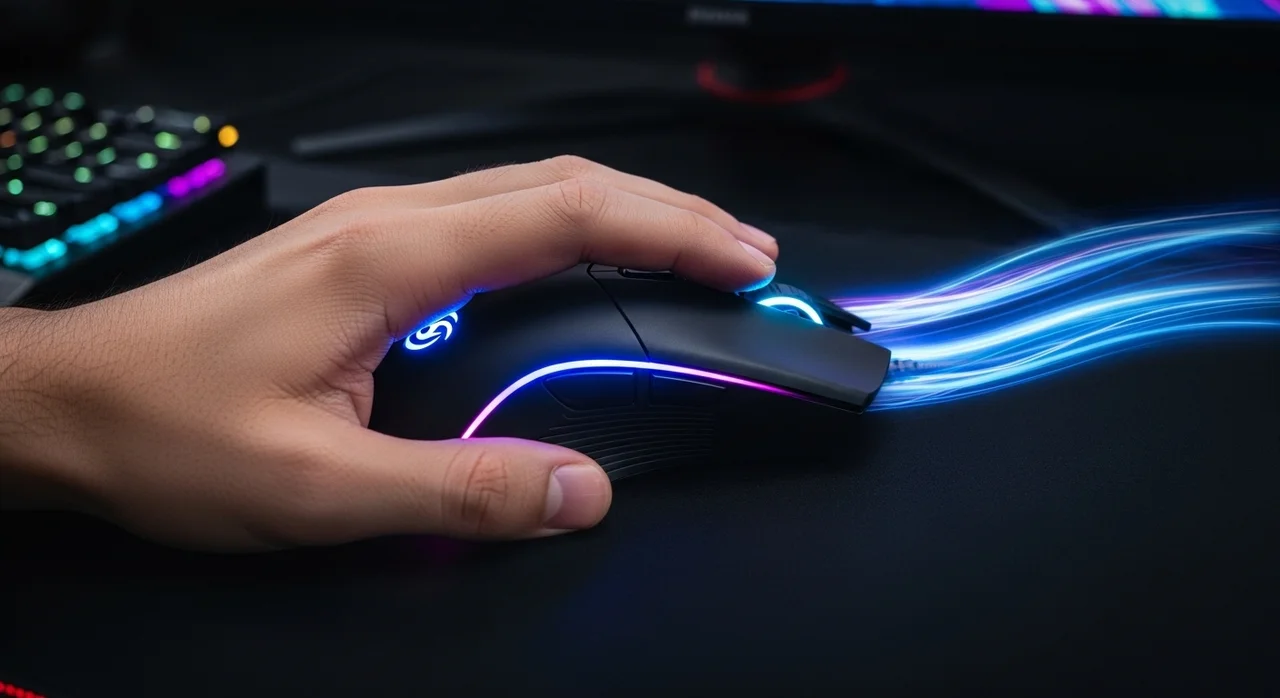
FPS 게임이나 빠른 반응이 필요한 AOS 게임을 즐기다 보면, 분명 내가 먼저 눌렀는데 상대방에게 당하는 억울한 순간이 있죠? 단순한 실력 차이가 아니라 장비의 게이밍 마우스 반응 속도 테스트 결과에서 밀리고 있을 가능성이 큽니다. 오늘은 내 마우스의 성능을 정확히 측정하고, 소프트웨어 설정을 통해 반응 속도를 극대화하는 방법을 상세히 알려드릴게요.
📌 핵심 요약
마우스 반응 속도는 폴링레이트와 클릭 지연 시간의 합입니다.
1000Hz 이상의 폴링레이트 설정과 윈도우의 '지연 시간' 최적화만으로도 체감 성능을 2배 이상 끌어올릴 수 있습니다. 온라인 테스트 사이트를 통해 현재 상태를 먼저 점검해보세요.
많은 분들이 단순히 DPI(감도)만 높으면 좋은 마우스라고 생각하시지만, 실제 게임 승률에 영향을 주는 것은 클릭이 PC에 전달되는 시간인 '인풋랙'입니다. 이 인풋랙을 줄이는 것이 진정한 게이밍 최적화의 시작입니다.
내 마우스 성능은 몇 점? 무료 반응 속도 테스트 사이트 TOP 3
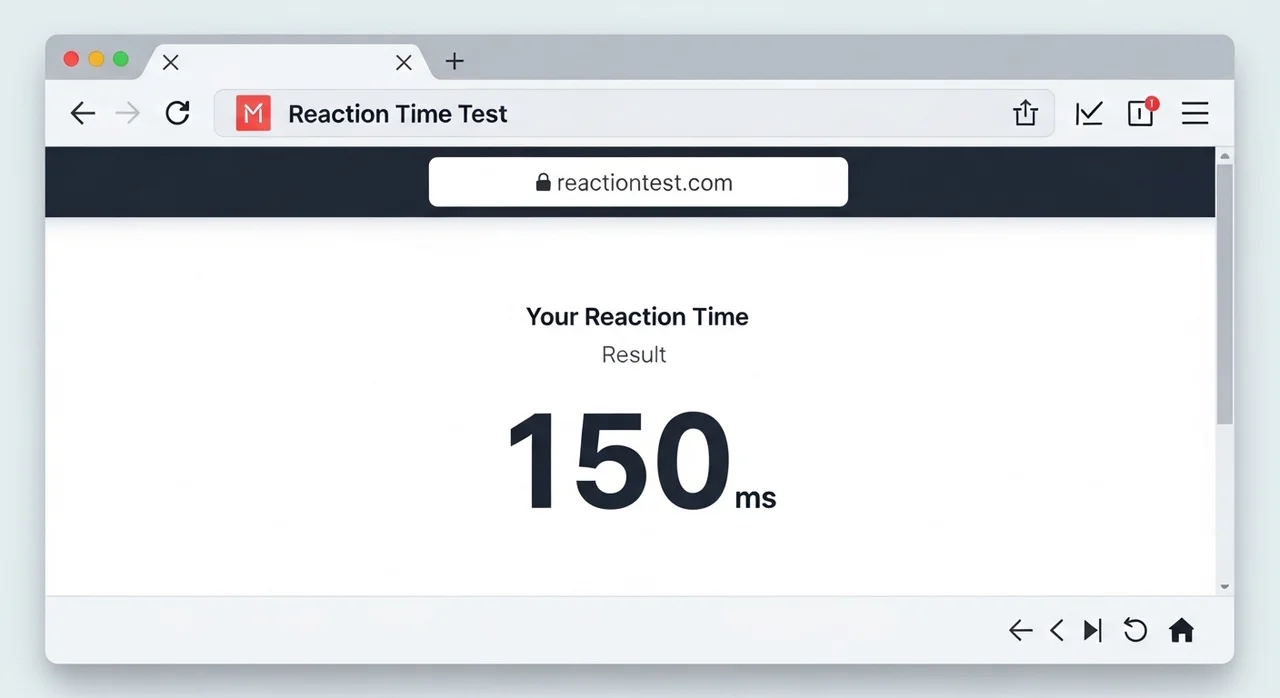
가장 먼저 할 일은 현재 내 마우스가 제 성능을 내고 있는지 확인하는 것입니다. 별도의 프로그램 설치 없이 웹사이트에서 간편하게 측정할 수 있는 도구들을 정리해 보았습니다. 각 사이트마다 측정하는 항목이 조금씩 다르니 목적에 맞게 활용해 보세요.
여기서 주의할 점은 Human Benchmark의 경우 마우스 성능뿐만 아니라 사용자의 컨디션도 결과에 반영된다는 것입니다. 하드웨어 자체의 스펙을 알고 싶다면 Click Latency Test를 더 권장합니다.
폴링레이트(Polling Rate) vs DPI, 무엇이 더 중요할까?
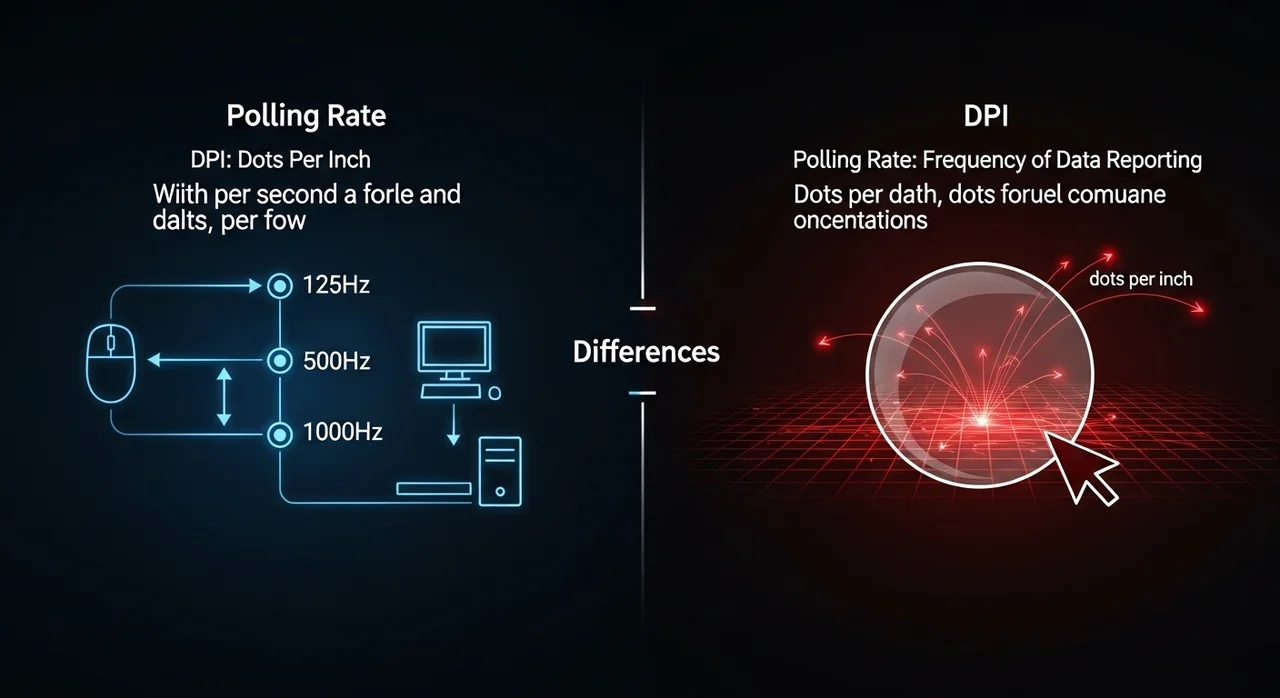
마우스 설정을 보면 항상 따라오는 두 가지 용어가 있습니다. 바로 DPI와 폴링레이트인데요. 이 둘의 개념을 정확히 알아야 게이밍 마우스 반응 속도 테스트 결과값을 해석할 수 있습니다. 결론부터 말씀드리면 '정확도'는 DPI가, '속도'는 폴링레이트가 담당합니다.
🅰️ 폴링레이트 (Hz)
마우스가 PC와 데이터를 주고받는 빈도입니다. 1000Hz는 초당 1000번 통신함을 의미하며, 값이 높을수록 반응 속도가 빨라집니다.
🅱️ DPI (Dots Per Inch)
마우스를 1인치 움직였을 때 커서가 이동하는 픽셀 수입니다. 반응 속도보다는 포인터의 정밀한 움직임과 관련이 깊습니다.
최근에는 4K(4000Hz)를 넘어 8K(8000Hz) 마우스까지 등장하고 있습니다. 하지만 폴링레이트가 너무 높으면 CPU에 부하를 줄 수 있으니, 자신의 PC 사양에 맞춰 설정하는 것이 중요해요.
윈도우 설정으로 반응 속도 200% 최적화하는 단계별 방법
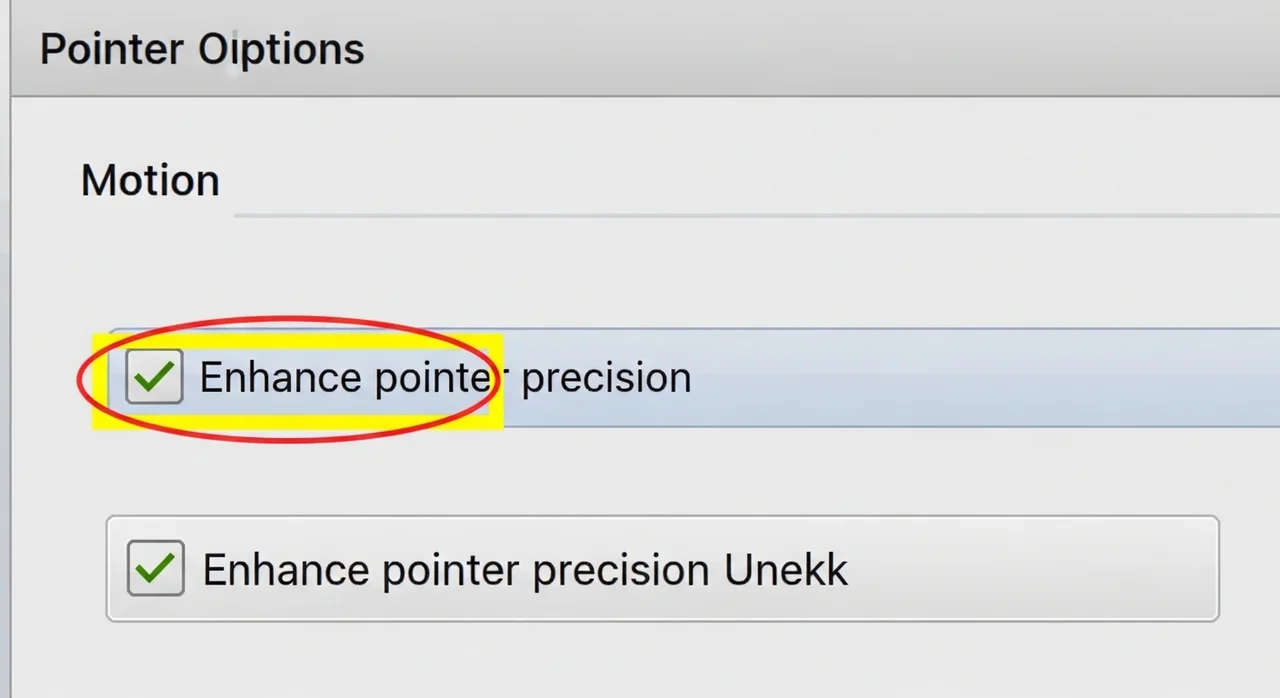
좋은 마우스를 샀더라도 윈도우 기본 설정이 잘못되어 있다면 제 성능을 발휘할 수 없습니다. 클릭 한 번으로 반응 속도를 개선할 수 있는 핵심 설정을 따라 해보세요.
마우스 가속도 비활성화
제어판 > 마우스 속성 > 포인터 옵션에서 '포인터 정밀도 향상' 체크를 해제하세요. 일관된 반응 속도를 유지하는 데 필수입니다.
전용 소프트웨어 설치 및 폴링레이트 조정
로지텍 G-Hub나 레이저 시냅스 등 제조사 프로그램을 통해 폴링레이트를 1000Hz 이상으로 고정하세요.
USB 포트 직결
USB 허브를 거치지 않고 본체 뒷면의 메인보드 포트에 직접 연결해야 지연 시간을 최소화할 수 있습니다.
💡 꼭 알아두세요
게임 내 설정에서 'Raw Input(원시 입력)' 옵션이 있다면 반드시 활성화하세요. 윈도우를 거치지 않고 마우스 신호를 게임이 직접 받아들여 지연 시간이 줄어듭니다.
무선 마우스는 정말 유선보다 느릴까? 팩트 체크
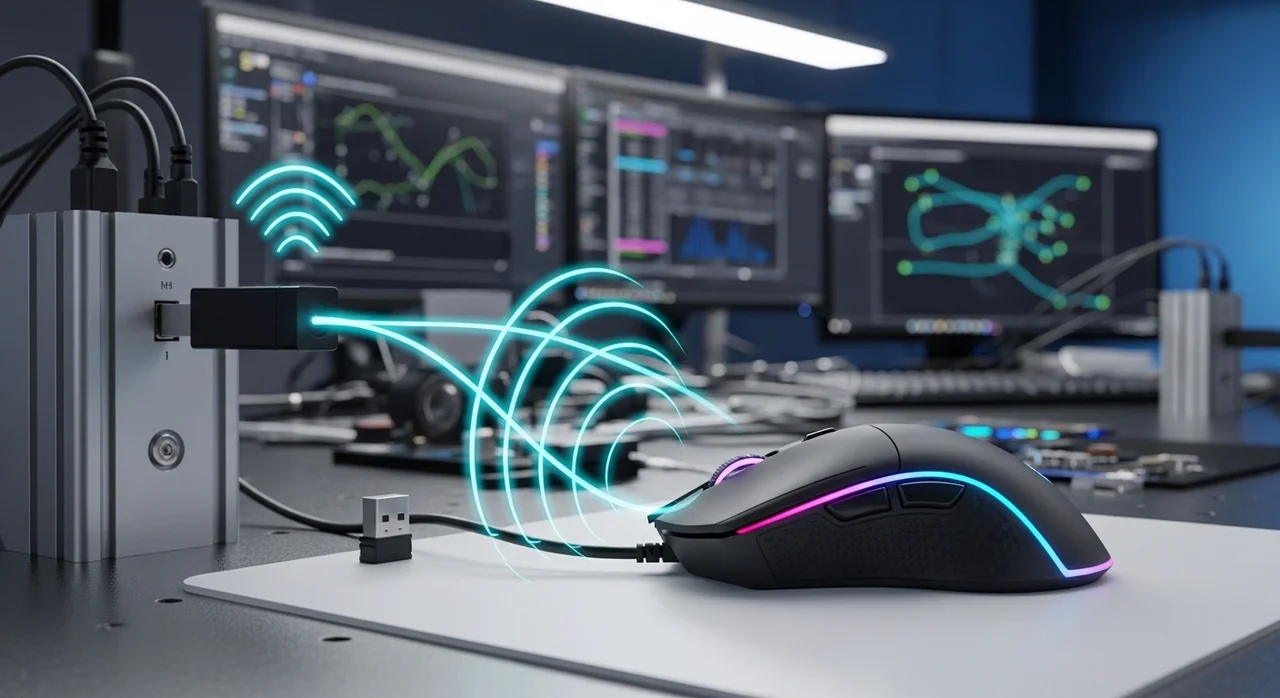
과거에는 무선 마우스의 연결 끊김이나 지연 시간이 큰 문제였지만, 최근 기술은 이를 완벽히 극복했습니다. 로지텍의 LIGHTSPEED나 레이저의 HyperSpeed 기술은 오히려 어설픈 유선 마우스보다 더 빠른 반응 속도를 보여주기도 합니다.
"최신 하이엔드 무선 게이밍 마우스의 클릭 지연 시간은 유선과 동일하거나 1ms 미만의 차이만 발생한다."
— RTINGS 하드웨어 랩 벤치마크 결과
따라서 선의 간섭 없이 자유로운 움직임을 원한다면 무선을 선택하지 않을 이유가 없습니다. 단, 2.4GHz 무선 수신기를 마우스와 최대한 가까이(20cm 이내) 배치하는 것이 안정적인 반응 속도를 유지하는 비결입니다.
⚠️ 주의사항
블루투스(Bluetooth) 모드는 게이밍용이 아닙니다. 게임을 할 때는 반드시 전용 2.4GHz 동글을 사용해야 인풋랙을 피할 수 있습니다.
글을 마치며: 1ms를 잡는 자가 승리합니다
지금까지 게이밍 마우스 반응 속도 테스트 방법과 최적화 전략에 대해 알아보았습니다. 장비의 성능도 중요하지만, 그 성능을 온전히 끌어낼 수 있는 설정과 환경을 조성하는 것이 무엇보다 중요합니다.
📋 최적화 체크리스트
☑ 윈도우 '포인터 정밀도 향상' 끄기
☑ 무선 수신기를 마우스 근처에 배치
☑ 주기적인 마우스 피트 교체로 슬라이딩 개선
작은 설정 하나가 여러분의 플레이를 바꿀 수 있습니다. 오늘 알려드린 방법으로 최상의 게이밍 환경을 구축해 보세요!
자주 묻는 질문
폴링레이트가 높을수록 항상 좋은가요?
일반적으로는 그렇지만, 4K나 8K 설정 시 CPU 점유율이 급격히 상승할 수 있습니다. 고사양 PC가 아니라면 1000Hz로 설정하는 것이 가장 안정적입니다.
반응 속도 테스트 결과가 계속 달라져요.
웹 기반 테스트는 브라우저의 성능이나 백그라운드 프로그램의 영향을 받습니다. 크롬 브라우저 외의 탭을 모두 닫고 하드웨어 가속을 켠 상태에서 다시 시도해 보세요.
DPI가 높으면 반응 속도도 빨라지나요?
DPI는 속도보다는 정밀도와 이동 거리에 해당합니다. 다만, 너무 낮은 DPI는 미세한 움직임을 인지하는 데 시간이 걸릴 수 있어 본인에게 맞는 800~1600 DPI 범위를 추천합니다.
참고자료 및 링크
- RTINGS Mouse Input Lag Table 다양한 게이밍 마우스의 실측 인풋랙 데이터를 비교할 수 있는 전문 리뷰 사이트입니다.
- Human Benchmark - Reaction Time 자신의 시각적 반응 속도를 테스트하고 전 세계 사용자들과 비교해볼 수 있습니다.